
いま何が更新対象で、そのうちどれが自動更新され、されないものはなぜかを1画面にまとめたものです。
アクセス方法:管理画面のメニュー「アップデートマネージャー」→「更新対象情報」。マルチサイトではネットワーク管理画面に表示され、設定とログはネットワーク全体で1組です。
1. 一覧
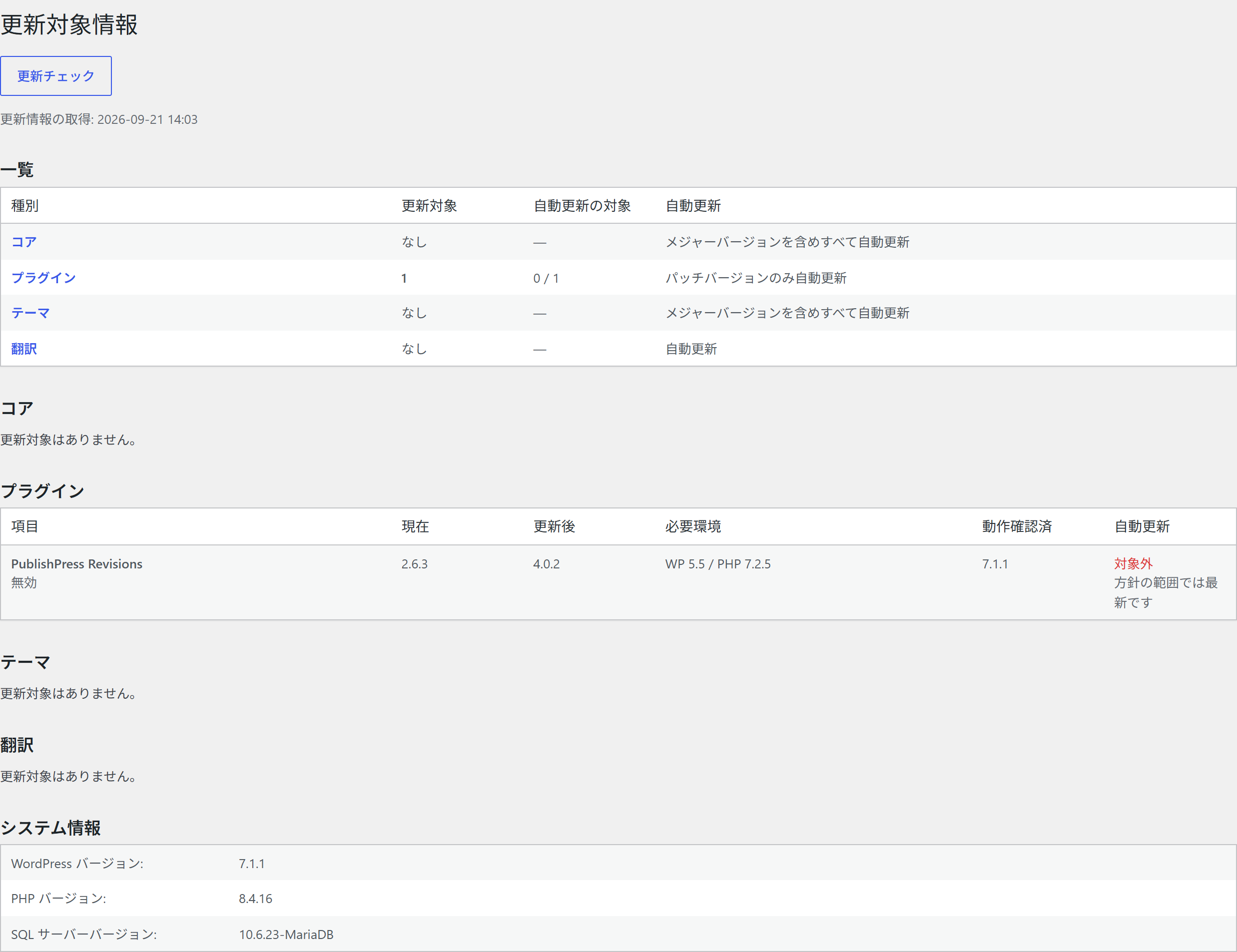
コア・プラグイン・テーマ・翻訳の種別ごとに、更新対象の数、そのうち自動更新される数、適用中の更新ポリシーが並びます。画面の先頭には更新情報を取得した日時が表示され、「更新チェック」で取り直せます。
2. 明細の読み方
| 列 | 内容 |
|---|---|
| 項目 | 名前。有効・無効も表示されます。 |
| 現在 / 更新後 | 導入されているバージョンと、更新元が提示しているバージョン。 |
| 必要環境 | その版が必要とする WordPress・PHP のバージョン。コアの場合は PHP と MySQL/MariaDB。 |
| 動作確認済 | そのプラグイン・テーマが動作確認済みとしている WordPress のバージョン。 |
| 自動更新 | 「対象」か「対象外」と、その理由。 |
自動更新されない項目には理由が添えられます。「方針の範囲では最新です」「必要環境を満たしていません」「個別指定:〜」のように、どの判断で更新しないのかが分かります。
3. 更新元が見送っている版
新しい版が必要とする WordPress や PHP をサイトが満たしていないとき、配布元は「更新はありません」と答えます。このとき WordPress の更新画面には何も出ません。外から見ると「更新が無い」状態と見分けがつきません。
この画面では、そうした項目を「更新元が見送っています(WordPress の更新画面には出ません)」として、存在する版・その版が必要とする環境・このサイトで満たしていない条件とともに一覧します。サイトの WordPress や PHP をその版に上げれば、通常どおり更新対象になります。
4. 手動で入れる必要がある版
WordPress.org 以外で配布されているプラグイン・テーマについては、公開されている GitHub / GitLab のタグから版の一覧を読み、更新ポリシーの範囲内で最も新しい版を「範囲内の 1.2.9 は手動で入れる必要があります」のように案内します。
このプラグインがパッケージを取得するのは WordPress.org からだけなので、案内された版のダウンロードと設置は行いません。配布元から入手して、プラグインのアップロードで入れてください。
GitHub のタグを読む回数には上限があります(トークンが無い場合は IP アドレスごとに1時間 60 回)。使い切ると版の一覧が読めず、範囲内の版も案内されません。メンテナンスでアクセストークンを設定すると上限が上がります。
5. システム情報と、WordPress の更新画面
画面の末尾には、WordPress・PHP・SQL サーバーのバージョンが表示されます。更新に必要な環境を満たしているかを、その場で確かめられます。
WordPress 標準の「WordPress の更新」画面にも、このサイトに適用されている更新ポリシーが表示されます。
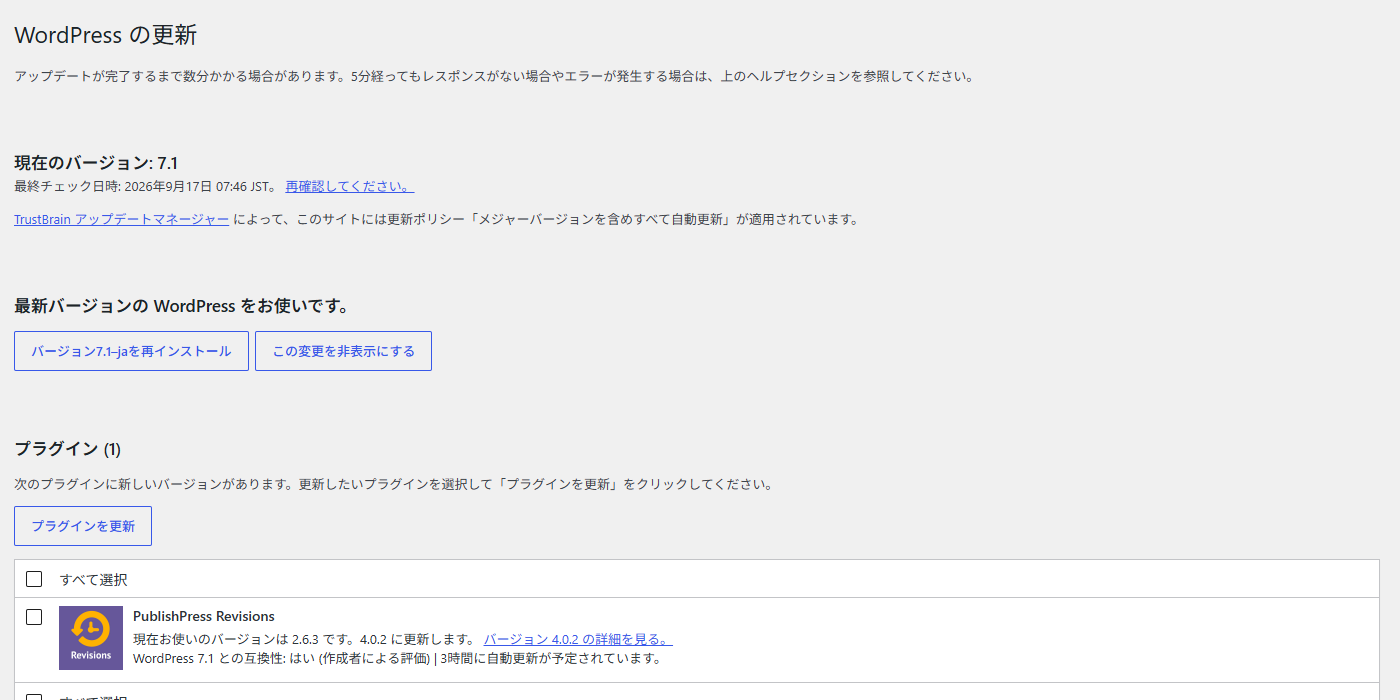
「WordPress の更新」画面の一覧には、項目ごとに「自動更新が予定されています」と出ることがあります。これは WordPress 本体の表示で、アップデートマネージャーの設定は反映されていません。そのため、表示があっても自動で更新されないことや、表示がなくても自動で更新されることがあります。実際に自動で更新されるかどうかは、アップデートマネージャーの「更新対象情報」画面で、各項目の「自動更新」列(対象/対象外)を見れば確認できます。