
アクセス方法
管理画面の左メニュー「イベント受付」→「設定」。開けるのは管理者だけです。
1. 設定項目
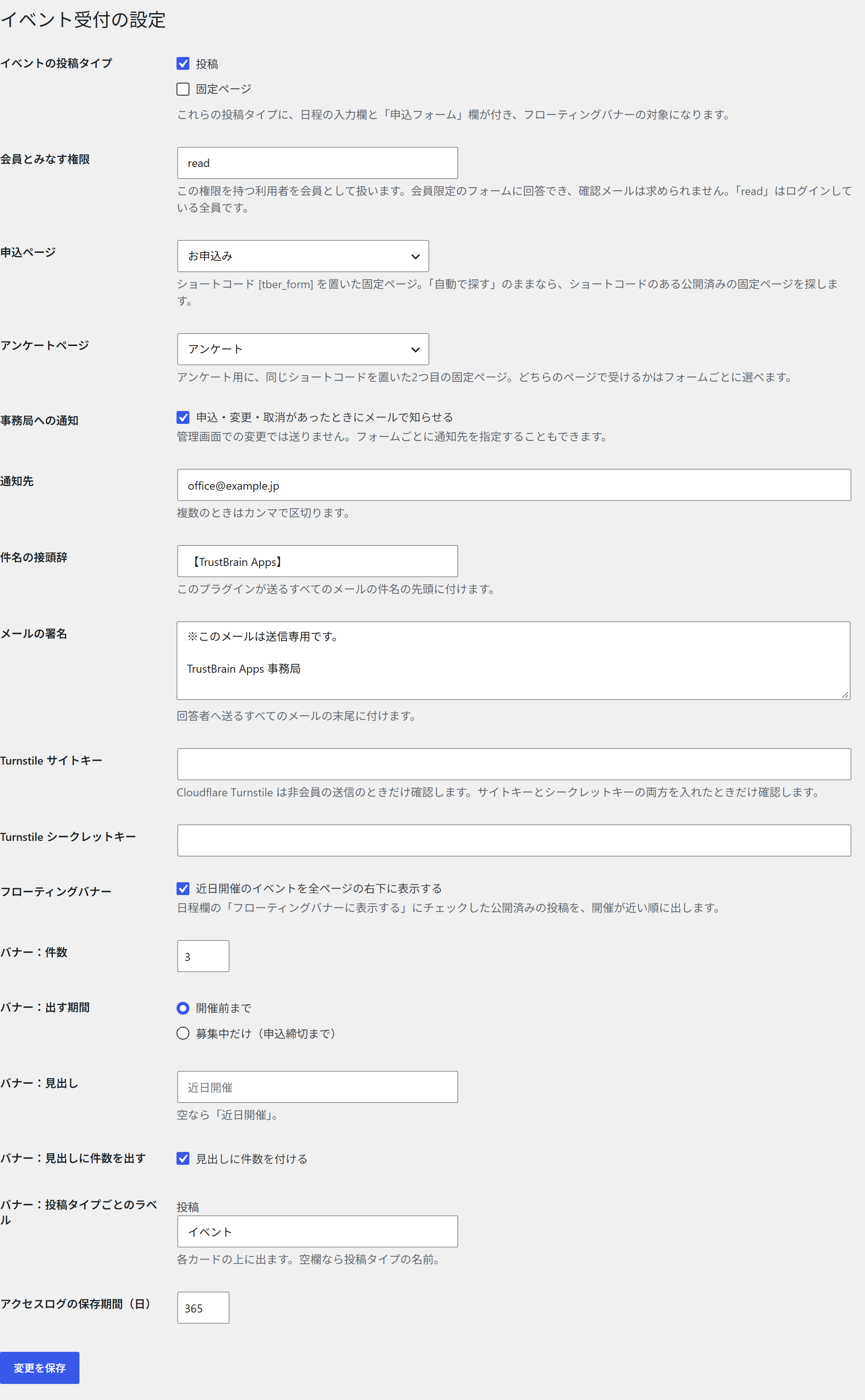
| 項目 | 内容 |
|---|---|
| イベントの投稿タイプ | 日程と申込フォームの欄を付け、フローティングバナーの対象にする投稿タイプ。 |
| 会員とみなす権限 | この権限を持つ人を会員として扱います。既定の「read」はログインしている人全員。どのロールも持っていない権限名にすると、警告が出ます(会員限定のフォームに誰も答えられなくなるため)。 |
| 申込ページ | ショートコード [tber_form] を置いた固定ページ。「自動で探す」なら、ショートコードのある公開済みの固定ページを使います。 |
| アンケートページ | アンケート用の2つ目のページ(任意)。 |
| 事務局への通知/通知先 | 申込・変更・取消をメールで知らせるかどうかと、その宛先(カンマ区切り)。フォームごとに宛先を変えることもできます。 |
| 件名の接頭辞 | このプラグインが送るメールの件名の先頭に付けます。 |
| メールの署名 | 回答者へ送るメールの末尾に付けます。 |
| Turnstile サイトキー/シークレットキー | 会員でない方の送信を確かめる Cloudflare Turnstile の鍵。両方を入れたときだけ使います。 |
| フローティングバナー/バナー:件数 | 近日開催のイベントを右下に出すかどうかと、出す数(1〜10)。 |
| アクセスログの保存期間(日) | アクセスログを残す日数(30〜3650、既定 365)。過ぎた記録は毎日自動で消えます。 |
| バナー:出す期間 | 「開催前まで」は開催開始日時まで出します。「募集中だけ(申込締切まで)」は申込締切日時まで出します。申込締切の無い投稿は、どちらでも開催開始まで出します。 |
| バナー:見出し | バナーの見出しの文字(例:募集中)。空なら「近日開催」。 |
| バナー:見出しに件数を出す | オンなら見出しに「(3件)」のように件数を付けます(1件のときは付けません)。 |
| バナー:投稿タイプごとのラベル | 各カードの上に出る文字。空なら投稿タイプの名前。 |
2. Cloudflare Turnstile
Cloudflare のサイトで Turnstile のサイトを登録し、サイトキーとシークレットキーを入れます。会員でない方の回答ページに確認の枠が出て、送信時に Cloudflare で確かめます。会員には出ません。
鍵を入れている間は、会員でない方の画面で Cloudflare のスクリプトを読み込み、送信時に確認用の情報と接続元の IP アドレスを Cloudflare に送ります。Cloudflare に接続できないときは、送信を受け付けません。
3. 色を変える
フォームとバナーの色は CSS 変数で決まっています。テーマの追加 CSS などで上書きできます。
| 変数 | 使われる所 | 既定 |
|---|---|---|
--tber-accent | ボタン(送信・取消)、お知らせの左の線 | テーマの primary 色(無ければ青) |
--tber-muted | 回答期限などの補足の文字 | 濃い灰色 |
--tber-line | 入力欄の枠線 | 薄い灰色 |
--tber-banner-bg | バナーの見出しの背景 | テーマの primary 色(無ければ紺) |
変数はフォーム(.tber-form)とバナー(.tber-banner)に直接指定します。:root に書いても変わりません。例:.tber-form { --tber-accent: #0b6e4f; }
フォームのあるページには、ページキャッシュしないよう指示を出しています。主なキャッシュプラグインはこの指示に従います。
4. プラグインを削除したとき
削除すると、設定・定期の掃除の予約・担当者のロールと権限・保存名で覚えた回答を消します。申込・回答、フォーム、イベントの日時は、サイトの記録として残します。