
申込フォームもアンケートも、同じ画面で作ります。1つのフォームが、1つの申込またはアンケートです。
アクセス方法
管理画面の左メニュー「イベント受付」→「フォーム」。
1. ひな形から作る
フォームの一覧の上にある「ひな形から作る」から選ぶと、設問と設定が入った新しいフォームが開きます。保存するまでは何も作られません。
| ひな形 | 入っているもの |
|---|---|
| 参加申込(会員限定) | お名前・メールアドレス、研修会への参加(会場の席に上限)、懇親会への参加。控えメールを送る。 |
| 参加申込(非会員も可) | お名前・メールアドレス・ご所属、研修会への参加(参加する/参加しない。「参加する」に上限50)、懇親会への参加、ご連絡事項。会員でない方も申込でき、同意欄と変更・取消のリンクが付く。控えメールを送る。 |
| アンケート | お名前・メールアドレス、満足度(5段階)、業務のお役に立ちそうか、何で知ったか(複数選択)、ご意見・ご感想。控えメールを送る。 |
2. 設問
「設問を追加」で行を足し、設問の文と種類を決めます。「必須」に印を付けると、答えないと送信できません。
| 種類 | 回答のしかた |
|---|---|
| 一行テキスト | 短い文字。 |
| 複数行テキスト | 長い文字。 |
| 単一選択 | 選択肢から1つ。 |
| 複数選択 | 選択肢からいくつでも。 |
| 数値 | 数字。 |
| 日付 | 日付。 |
| 5段階評価 | 1〜5(5が最も良い)。 |
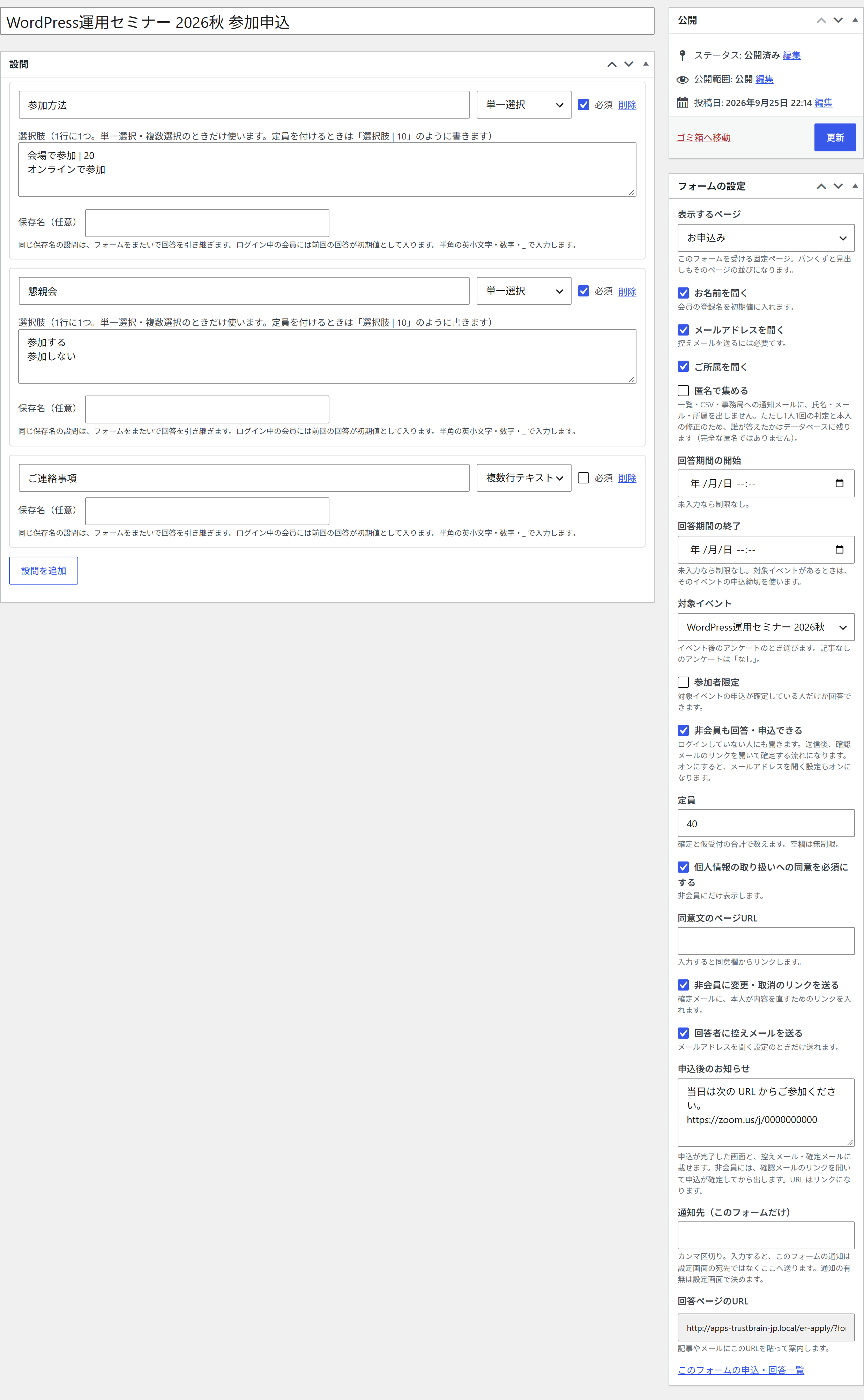
選択肢と上限
単一選択と複数選択では、選択肢を1行に1つ書きます。会場で参加 | 20 のように縦線と数を付けると、その選択肢に上限が付きます。上限に達した選択肢は「(定員に達しました)」と表示され、選べなくなります。
保存名
「保存名(任意)」に同じ名前を付けた設問は、フォームをまたいで回答を引き継ぎます。会員が次に別のフォームを開くと、前回の回答が最初から入っています(会員番号など)。半角の英小文字・数字・_ で付けます。
引き継ぐのは会員が自分で送信した回答だけです。空で送っても前の値は消えません。会員でない方には入りません。
設問の文を変えても、それまでの回答はそのまま新しい文の下に並びます。設問を削除すると、その設問の回答は一覧に出なくなります。
3. フォームの設定
編集画面の右側「フォームの設定」で、受付の条件を決めます。
| 項目 | 内容 |
|---|---|
| 表示するページ | 申込ページとアンケートページのどちらで受けるか。 |
| お名前を聞く/メールアドレスを聞く/ご所属を聞く | 固定の入力欄を出すかどうか。会員には登録名とメールアドレスが最初から入ります。 |
| 匿名で集める | 一覧・CSV・事務局への通知メールに、氏名・メールアドレス・所属を出しません。1人1回の判定と本人の修正のため、誰が答えたかは記録に残ります(完全な匿名ではありません)。 |
| 回答期間の開始/終了 | 受け付ける期間。終了が空なら、申込フォームは対象イベントの申込締切(無ければ開催開始)で締め切ります。アンケートページで受けるアンケートは、期限なしです。 |
| 対象イベント | このフォームが扱うイベント。 |
| 参加者限定 | 対象イベントの「申込フォーム」で選んだフォームに、申込が確定している会員だけが回答できます。イベント後のアンケートに使います。ログインしていない方には、ログイン画面を案内します(「非会員も回答・申込できる」がオンでも同じです)。 |
| 非会員も回答・申込できる | ログインしていない方も申込・回答できます。申込は確認メールのリンクを開いて確定し、アンケートは送信した時点で受け付けます。オンにすると、確認メールを送るため「メールアドレスを聞く」もオンになります。 |
| 定員 | 確定と仮受付の合計で数えます。空欄は上限なし。 |
| 個人情報の取り扱いへの同意を必須にする/同意文のページURL | 会員でない方に同意欄を出します。URL を入れると同意欄からリンクします。 |
| 非会員に変更・取消のリンクを送る | 確定のメールに、本人が内容を直したり取り消したりするためのリンクを入れます。 |
| 回答者に控えメールを送る | 会員に、申込・修正・取消のたびに控えを送ります。メールアドレスを聞く設定のときだけ送れます。 |
| 申込後のお知らせ | 申込が完了した画面と、控えメール・確定メールに載せる文章(Zoom の URL など)。URL はリンクになります。会員でない方には、確認メールのリンクを開いて申込が確定してから出します。取消のとき、回答ページを開き直したとき、事務局への通知には出しません。複製すると写ります。 |
| 通知先(このフォームだけ) | このフォームの事務局への通知を、設定画面の通知先ではなくここへ送ります。通知するかどうかは設定画面で決めます。 |
4. 複製
フォームの一覧で、フォームにカーソルを合わせると出る「複製」を押すと、下書きのコピーができます。設問と設定を写します。対象イベント・参加者限定・回答期間・定員は回ごとに変わるので写しません。回答も写しません。
5. 回答ページのURL
一度保存すると、フォームの設定の下に「回答ページのURL」が出ます。イベントの記事のボタンや、案内のメールにこのURLを使います。
任意の固定ページに [tber_form id="フォームのID"] と書くと、そのページにフォームを固定で置けます。