有効化してから、更新の方針を決めて実行し、結果を確かめるまでの流れです。既定のままでも、更新の記録と日本語の通知メールは動きます。
1. 画面の場所を確かめる
有効化すると、管理画面の左メニューに「アップデートマネージャー」が増えます。配下は6画面です。
| 画面 | 役割 |
|---|---|
| 更新設定 | コア・プラグイン・テーマ・翻訳の更新ポリシーと、通知メール |
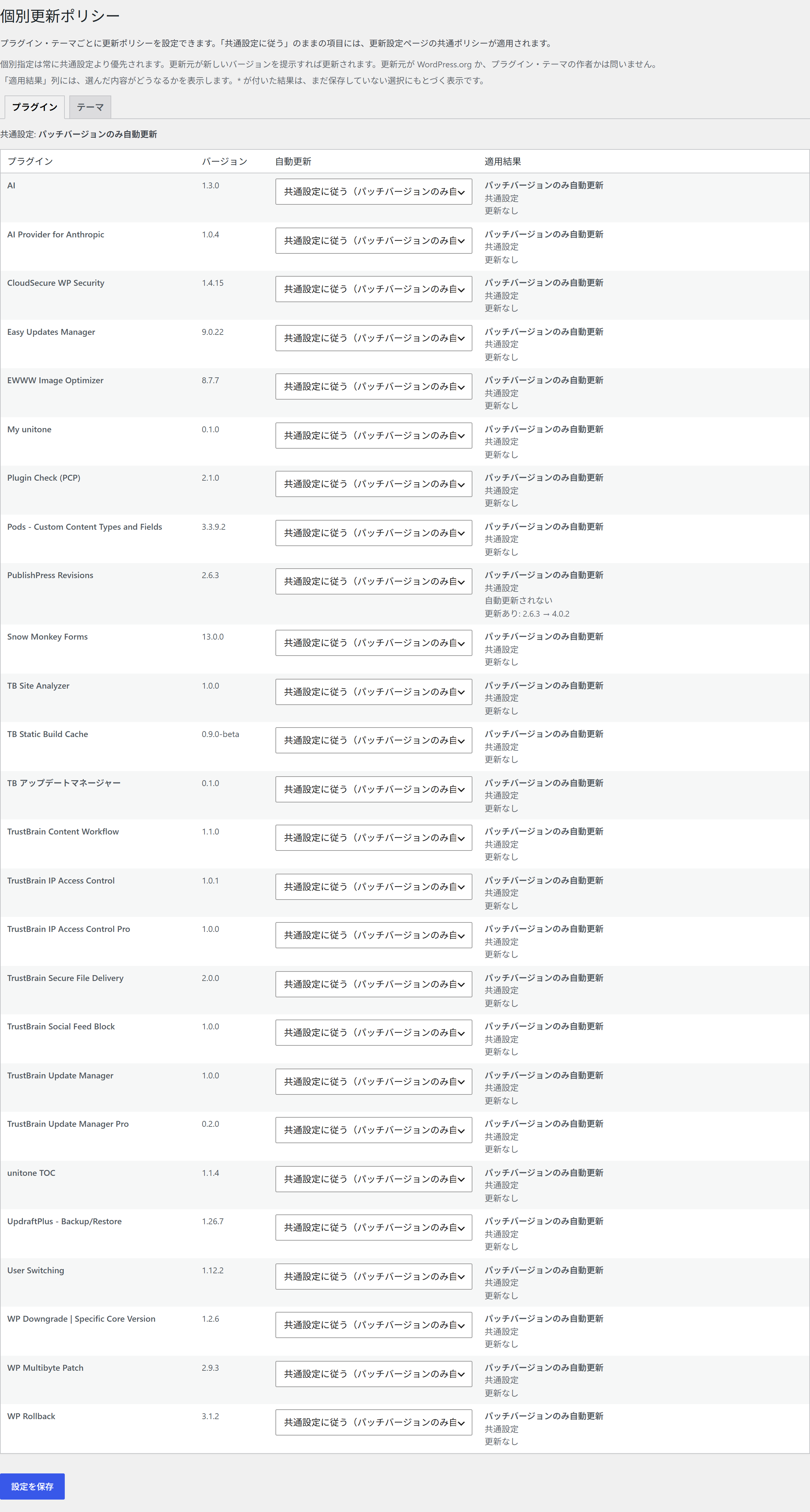
| 個別ポリシー | プラグイン・テーマごとの上書き |
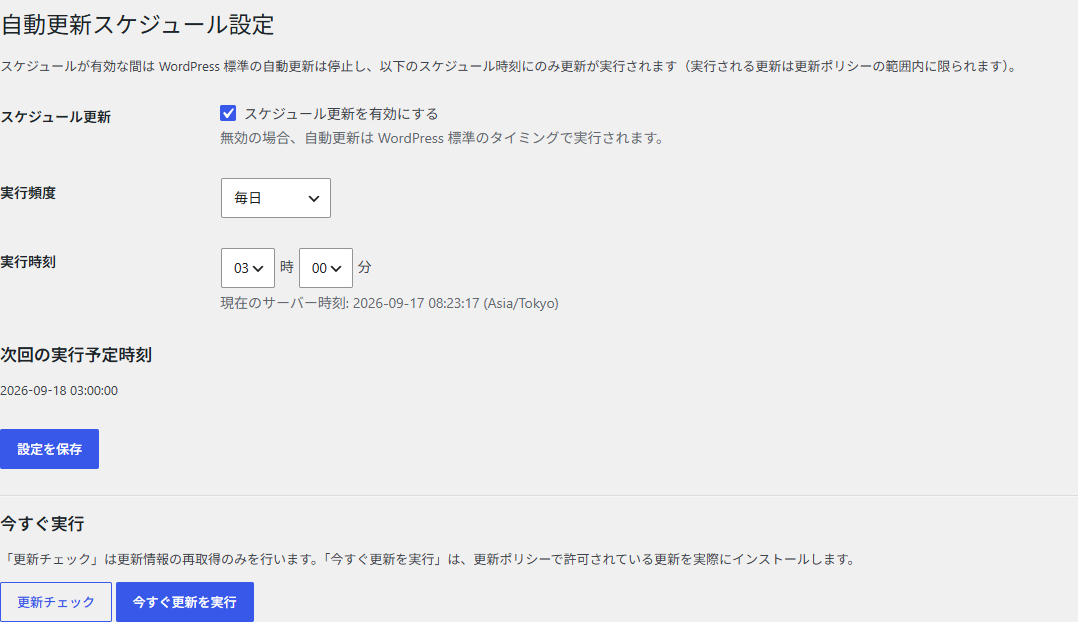
| スケジュール設定 | 実行する曜日・日・時刻と、その場での実行 |
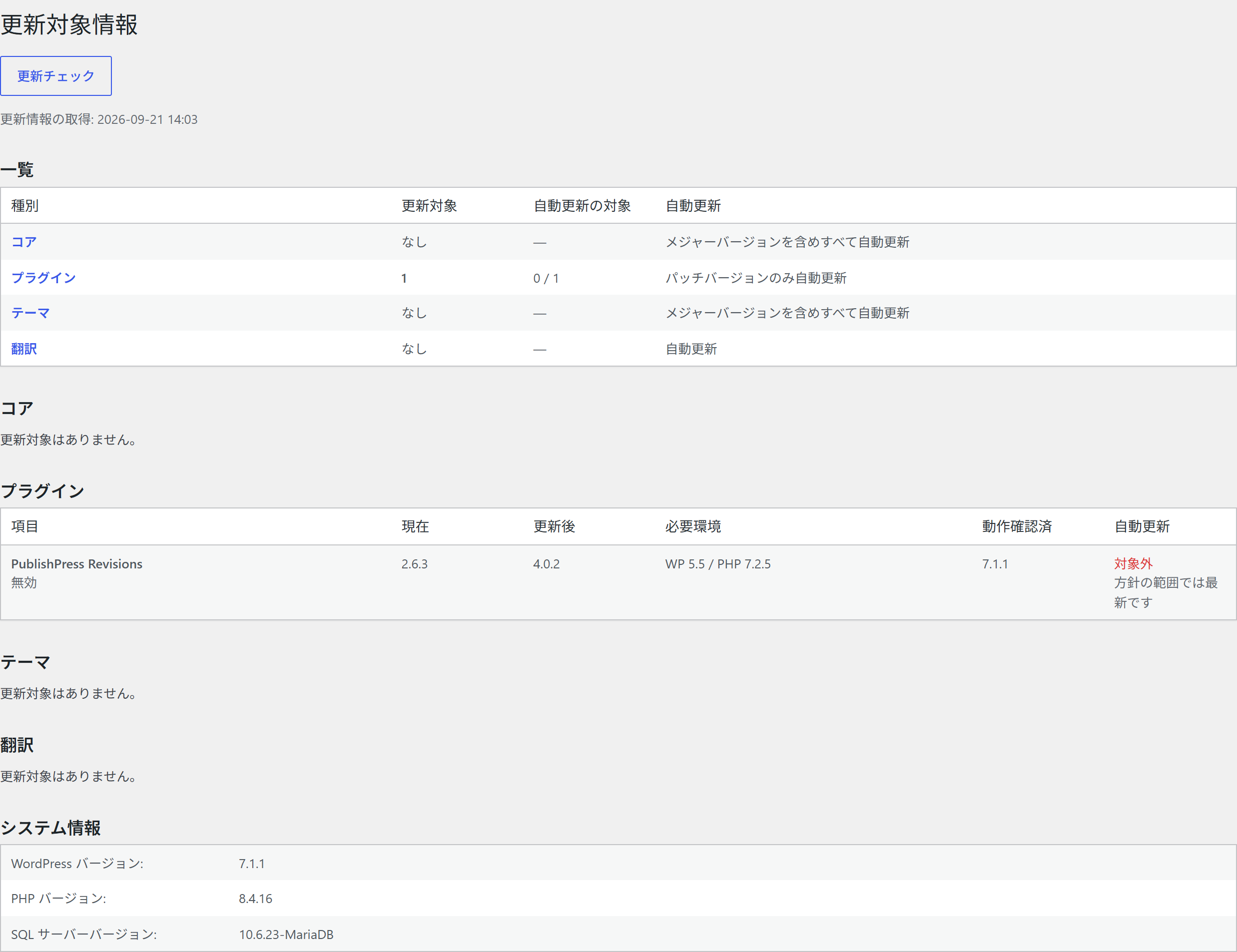
| 更新対象情報 | 更新対象と、自動更新される・されない理由 |
| 更新ログ | 追加・更新・削除・有効化・停止の記録 |
| メンテナンス | GitHub アクセストークンと、アンインストール時の扱い |
マルチサイトでは、これらはネットワーク管理画面に出ます。プラグインとテーマのファイルは全サイト共通のため、設定も更新ログもネットワークで1組です。サブサイトの管理者は開けません。
2. 更新ポリシーを決める(更新設定)
コア・プラグイン・テーマ・翻訳の4対象それぞれに、自動更新をどこまで許すかを選びます。コア・プラグイン・テーマは4段階、翻訳は2択です。有効化した直後はどれも「未選択(WordPressに従う)」で、選ぶまではサイトの更新のしかたは変わりません。
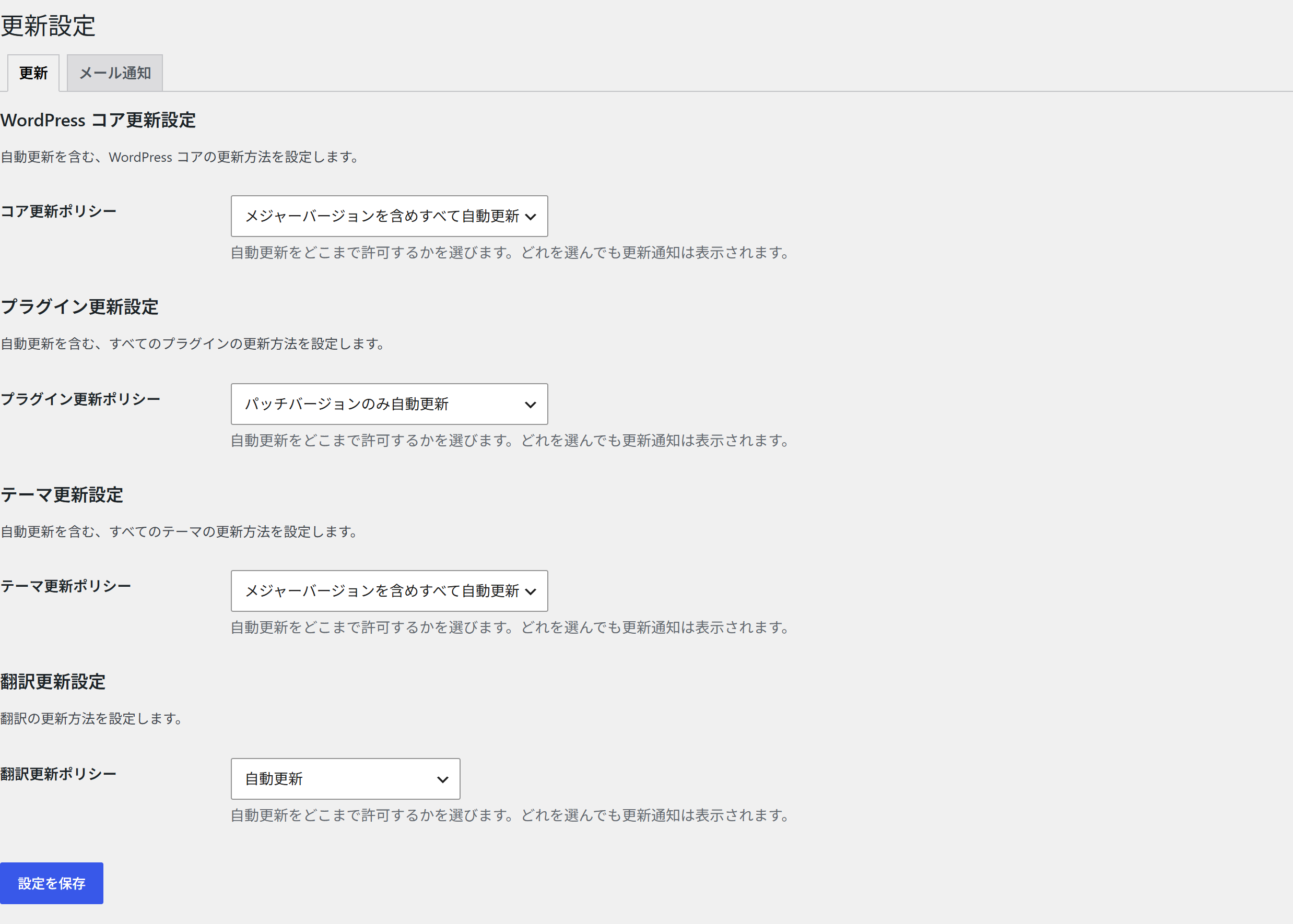
どの方針を選んでも、更新があること自体は隠しません。WordPress の更新通知はそのまま表示されます。
3. 例外を決める(個別ポリシー)
共通設定で困る項目だけ、プラグイン・テーマ単位で上書きします。たとえば「ふだんはパッチのみ自動更新、この1本だけはマイナーまで」といった指定です。個別指定は常に共通設定より優先されます。
4. いつ実行するかを決める(スケジュール設定)
WordPress 標準のタイミングに任せるか、時刻を決めて実行するかを選びます。スケジュールを有効にすると WordPress 標準の自動更新は停止し、指定した時刻にだけ更新が走ります。
5. 結果を確かめる
- 更新対象情報 … いま何が更新対象で、どれが自動更新され、されないものはなぜかが分かります。
- 更新ログ … 実際に行われた追加・更新・削除・有効化・停止が、前後のバージョンと成否つきで残ります。
- 通知メール … 自動更新のあとに1通だけ日本語で届きます(文面は更新設定のメール通知タブで変更できます)。