
Instagram の長期アクセストークンを取得する(Meta for Developers 設定手順)
Instagram のビジネスアカウント/クリエイターアカウントの投稿を自分のサイトやアプリで扱うには、Meta for Developers でアプリを作成し、長期アクセストークン(有効期間60日)を発行する必要があります。このページでは、その手順を画面付きで説明します。
手順1〜5 は Meta の管理画面での操作だけで完結し、トークンを何に使うかを問わず共通です。手順6〜7 は、OAuth でトークンを自動取得したい場合に必要になる追加設定で、当サイトのプラグイン「TrustBrain Social Feed Block」を例に説明します。
先に確認してください
Instagram Basic Display API は 2024年12月4日に廃止されました。検索で見つかる解説の多くは廃止前のもので、「Basic Display」セクションや「User Token Generator」からトークンを発行する手順は、現在の管理画面には存在しません。本ページは後継の Instagram API with Instagram Login による手順です。
注意
Meta のダッシュボードは頻繁に変更されます。画面の名称やボタンの位置が本ページと異なる場合は、同じ意味の項目を探してください。
最終確認日:2026年7月29日
事前に必要なもの
- Instagram のビジネスアカウントまたはクリエイターアカウント(公開設定であること)
- Facebook アカウント(Meta for Developers へのログインに使用)
1. Meta for Developers へログインする
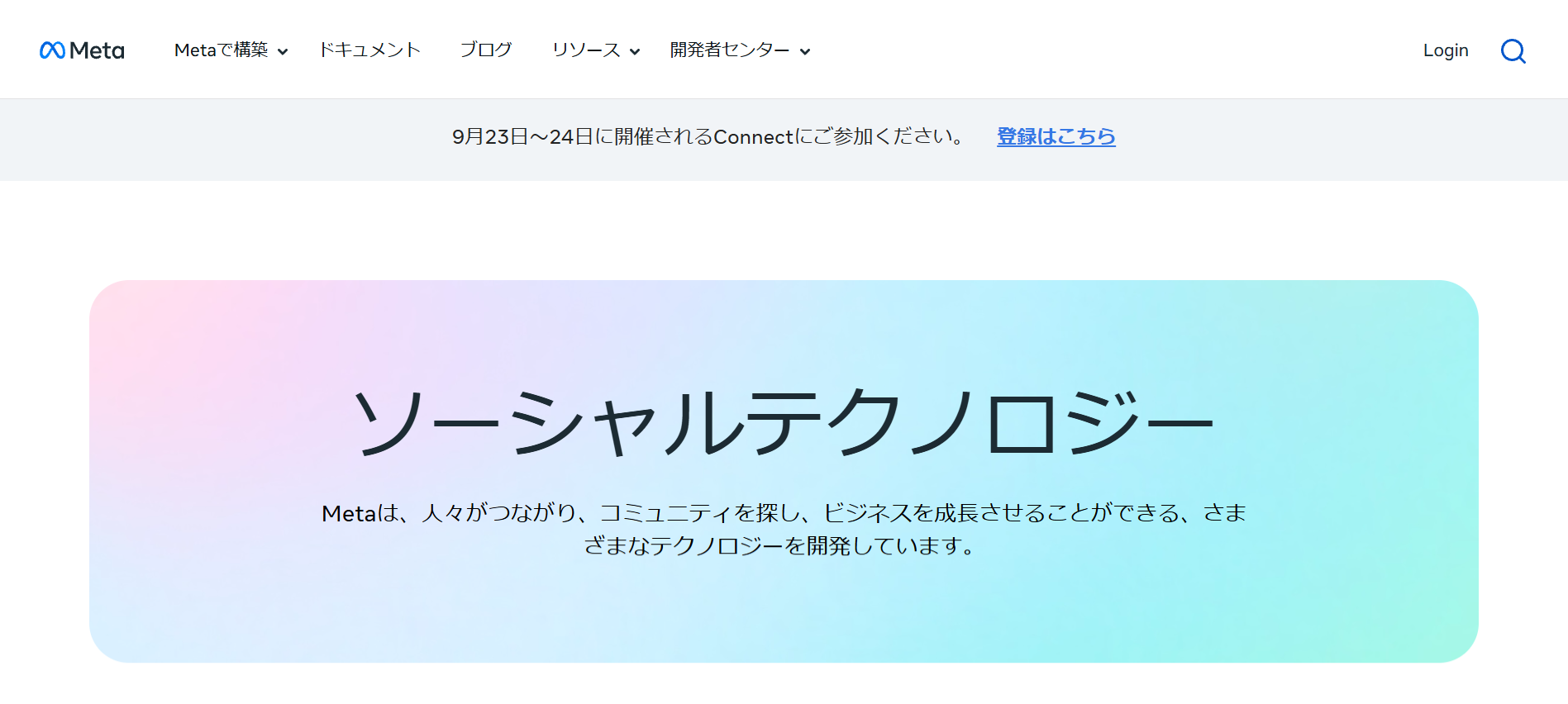
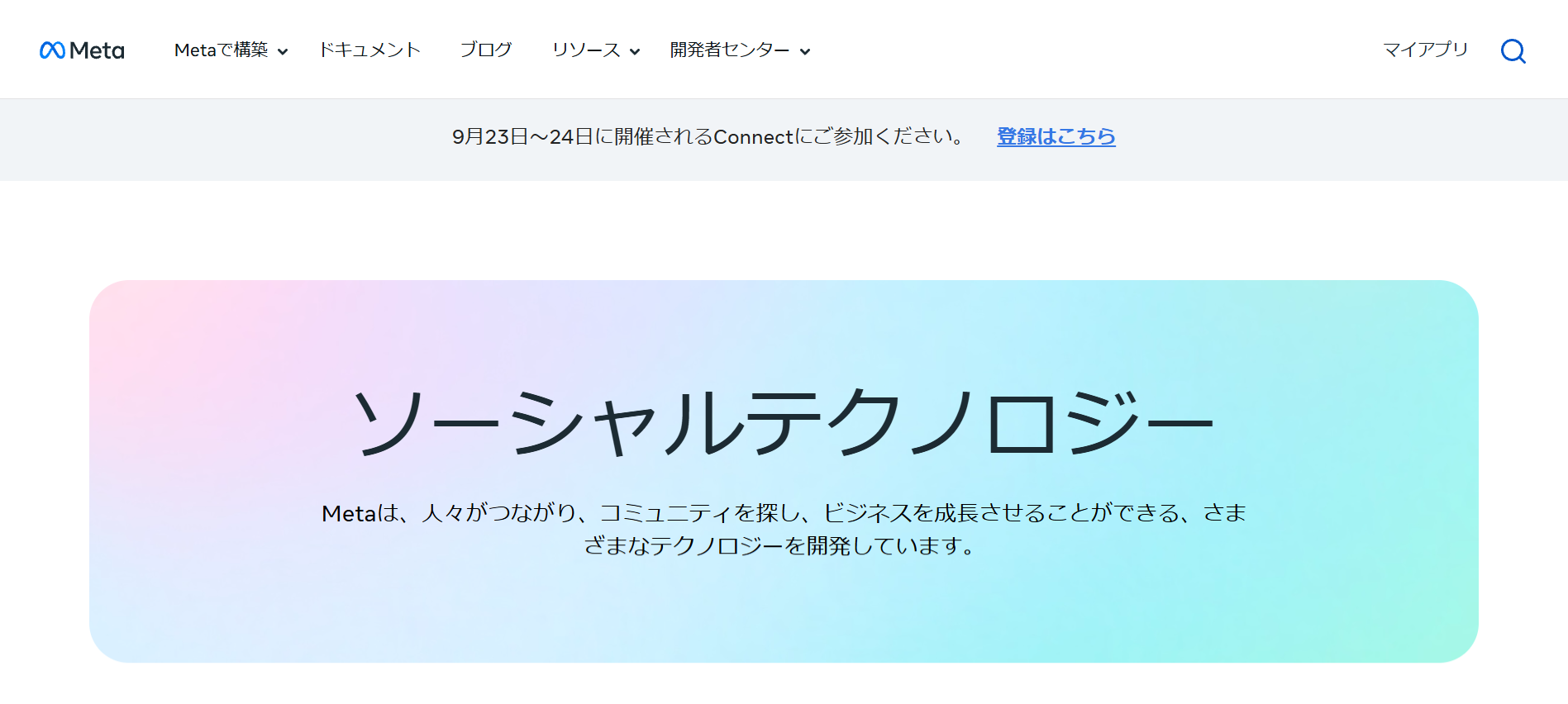
https://developers.facebook.com/ を開きます。ログインしていない場合、右上に「Login」が表示されます。
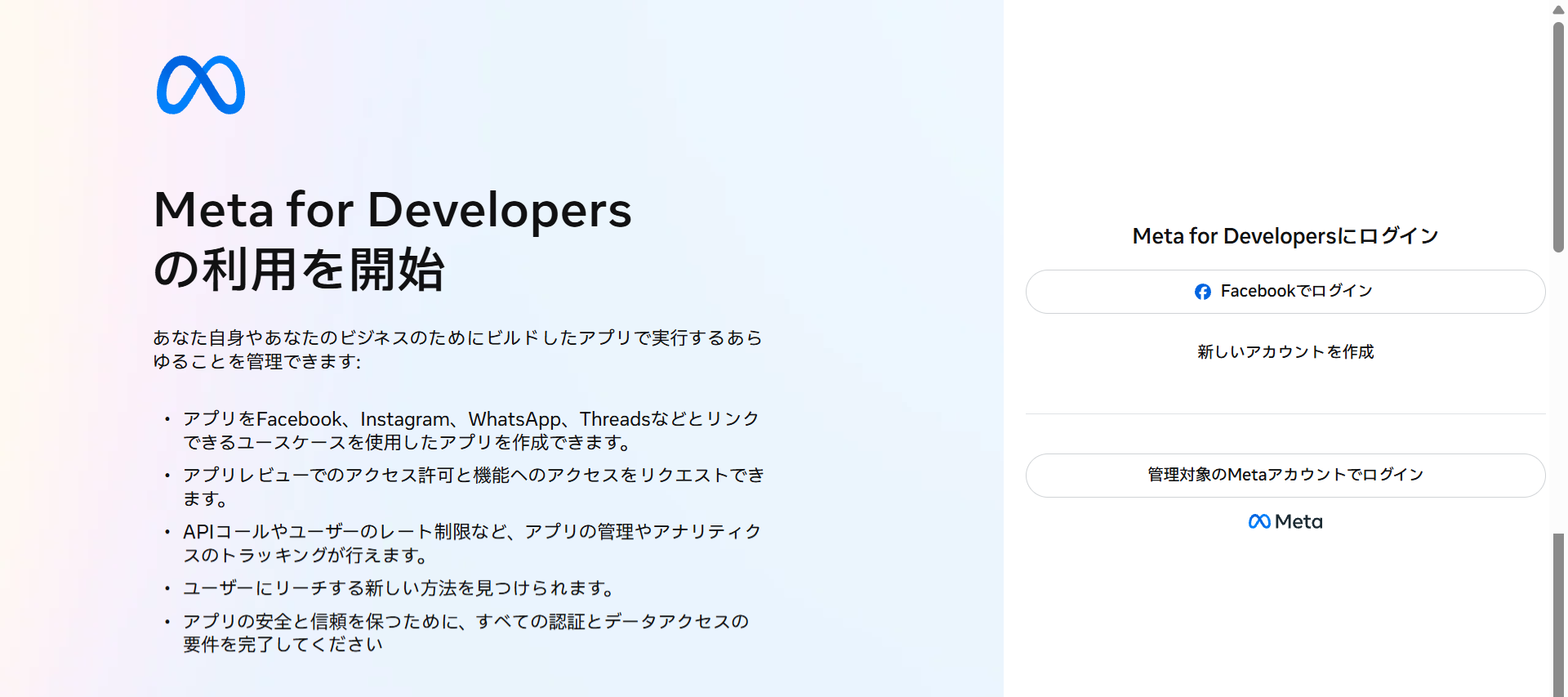
ログイン方法を選びます。Facebook アカウントを使う場合は「Facebookでログイン」を選びます。
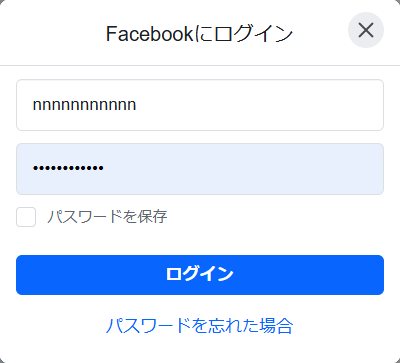
Facebook のログイン情報を入力します。
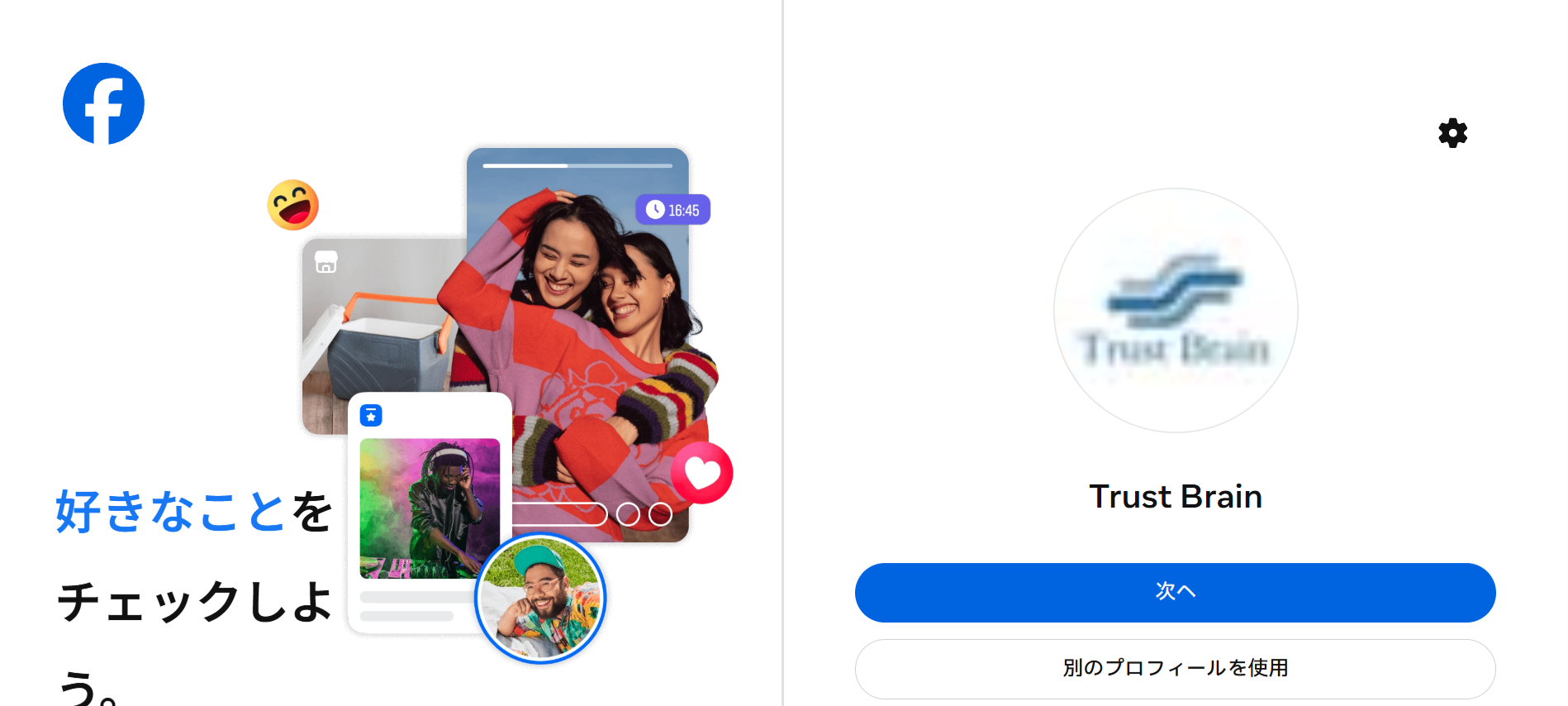
使用するプロフィールを選び、「次へ」を押します。
ログインすると、右上の表示が「マイアプリ」に変わります。これをクリックします。
2. アプリを作成する
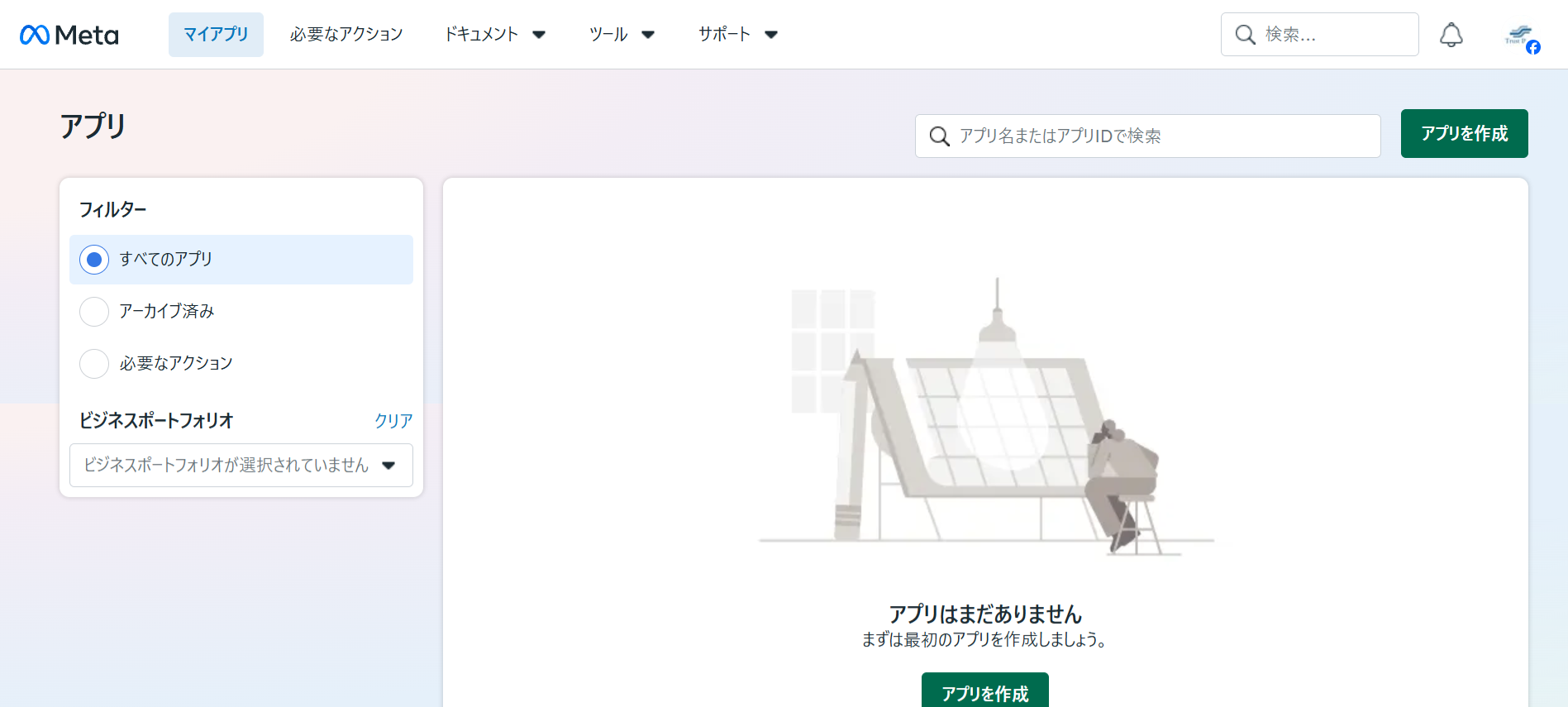
アプリ一覧が表示されます。まだ何もない場合は「アプリを作成」を押します。
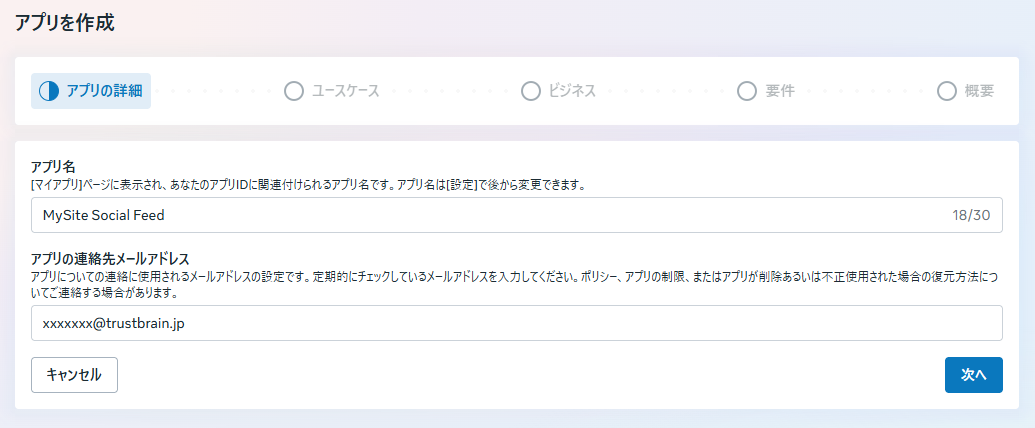
アプリの詳細を入力します。アプリ名は任意で構いません(後から変更できます)。連絡先メールアドレスは、ポリシー違反やアプリ復元の連絡に使われるため、実際に受信できるアドレスを入力してください。
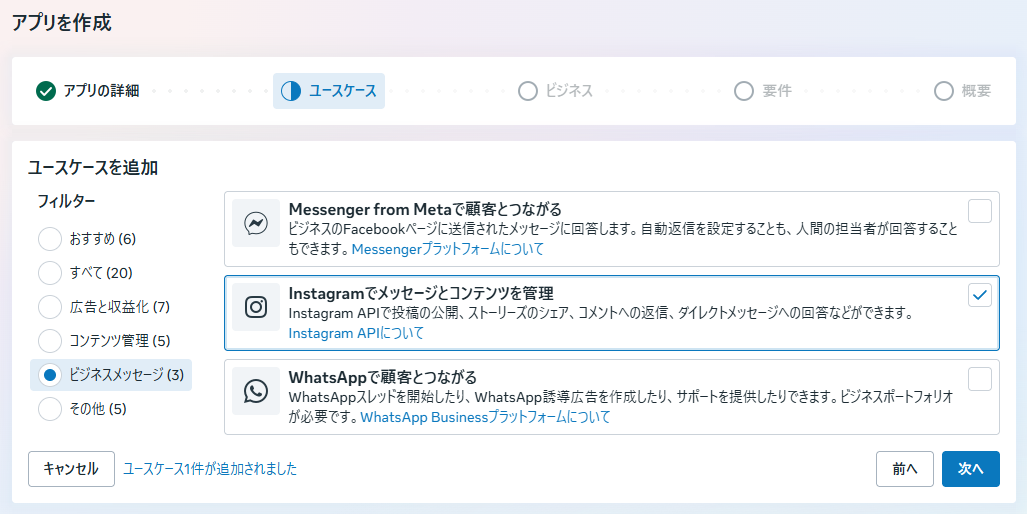
ユースケースで「Instagramでメッセージとコンテンツを管理」を選びます。左のフィルターで「ビジネスメッセージ」を選ぶと見つけやすくなります。
注記
このプラグインはフィードを表示するだけで、コメントやメッセージの管理は行いません。しかし Instagram API with Instagram Login のアクセストークンは、現在このユースケースを経由してしか取得できません。結果として不要な権限も一緒に付与されますが、プラグインはそれらを使用しません。
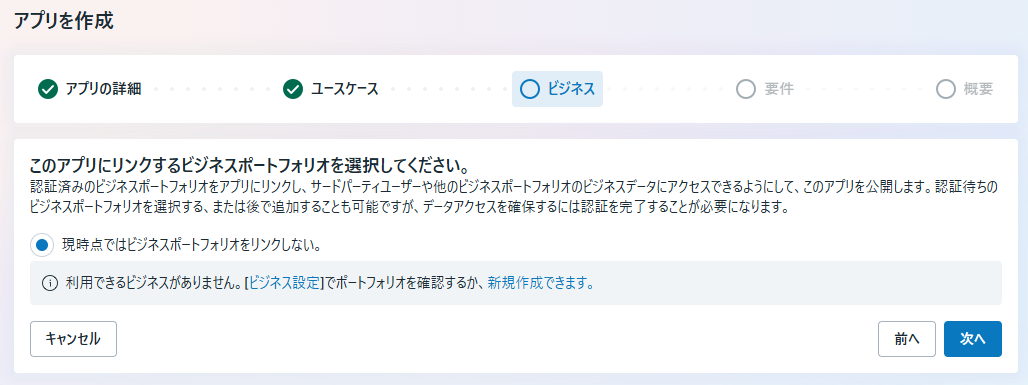
ビジネスでは「現時点ではビジネスポートフォリオをリンクしない。」のままで構いません。
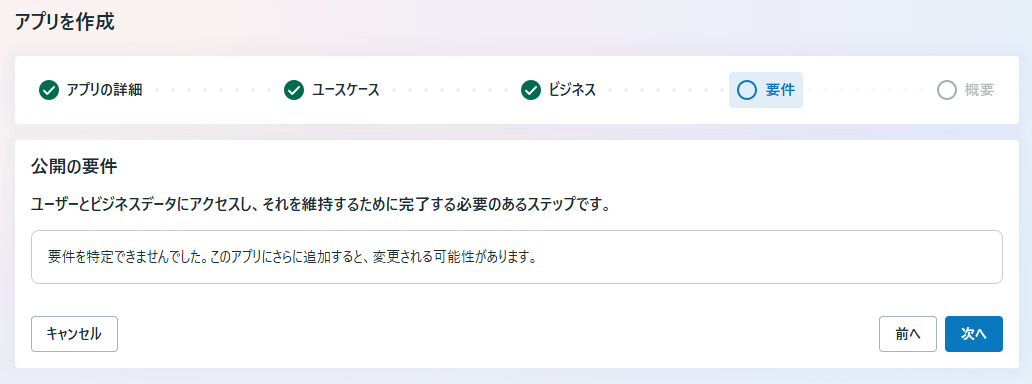
要件はそのまま「次へ」を押します。
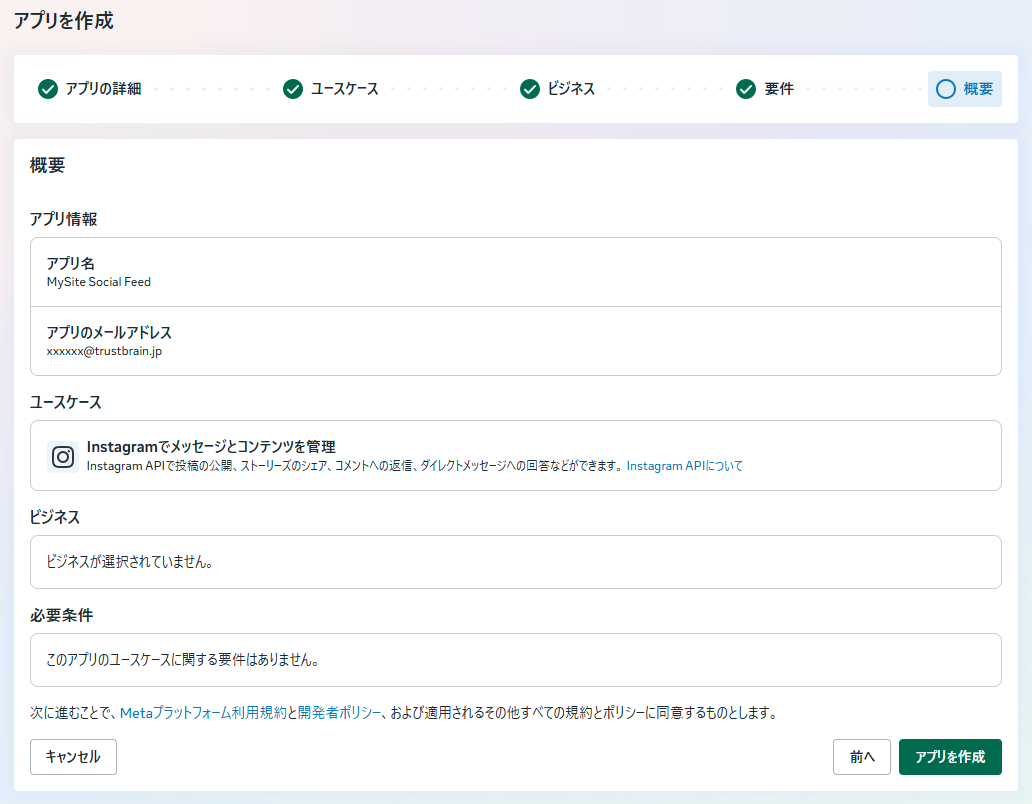
概要で内容を確認し、「アプリを作成」を押します。
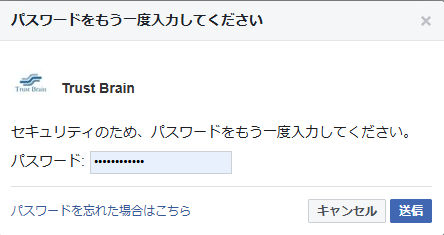
確認のためパスワードの再入力を求められます。入力して「送信」を押します。
3. ユースケースをカスタマイズする
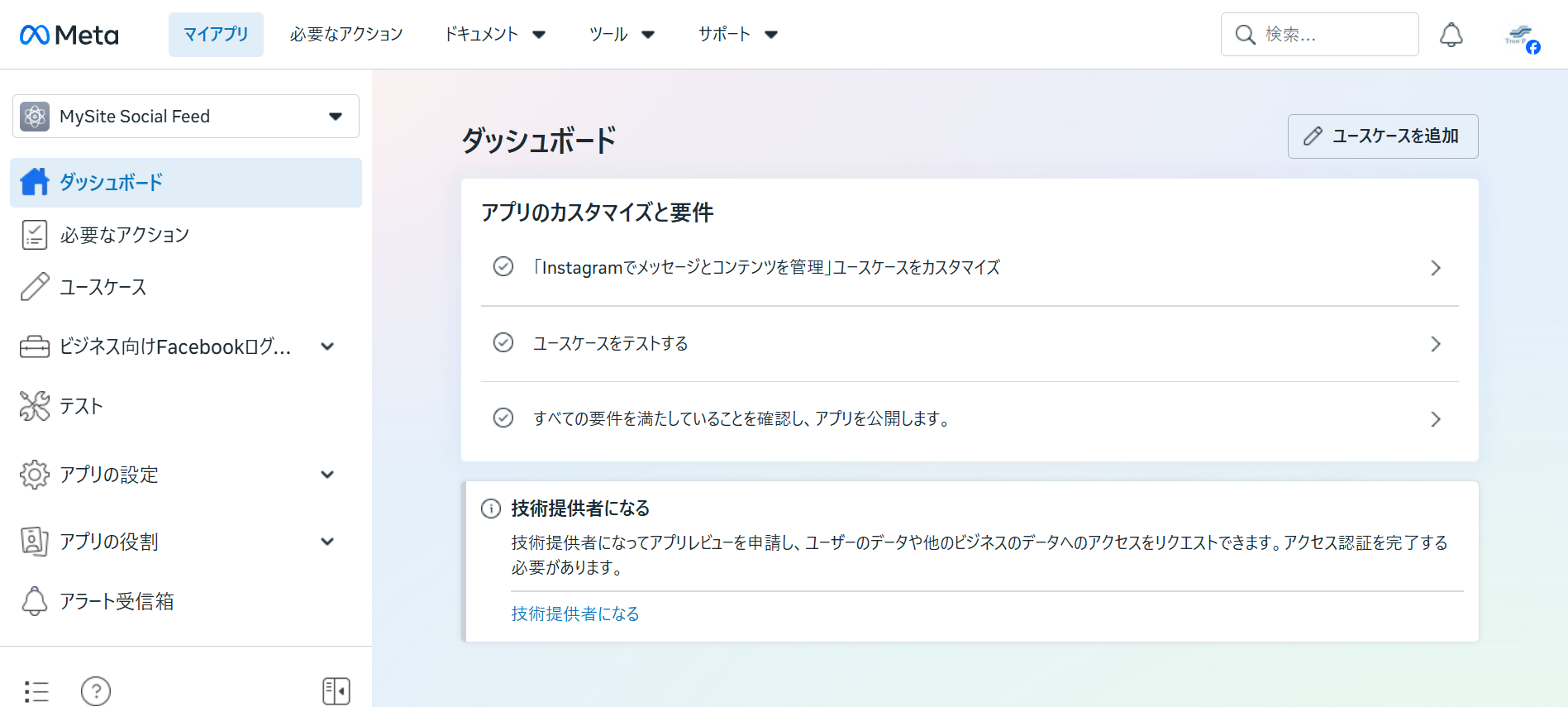
アプリのダッシュボードが表示されます。「「Instagramでメッセージとコンテンツを管理」ユースケースをカスタマイズ」を開きます。
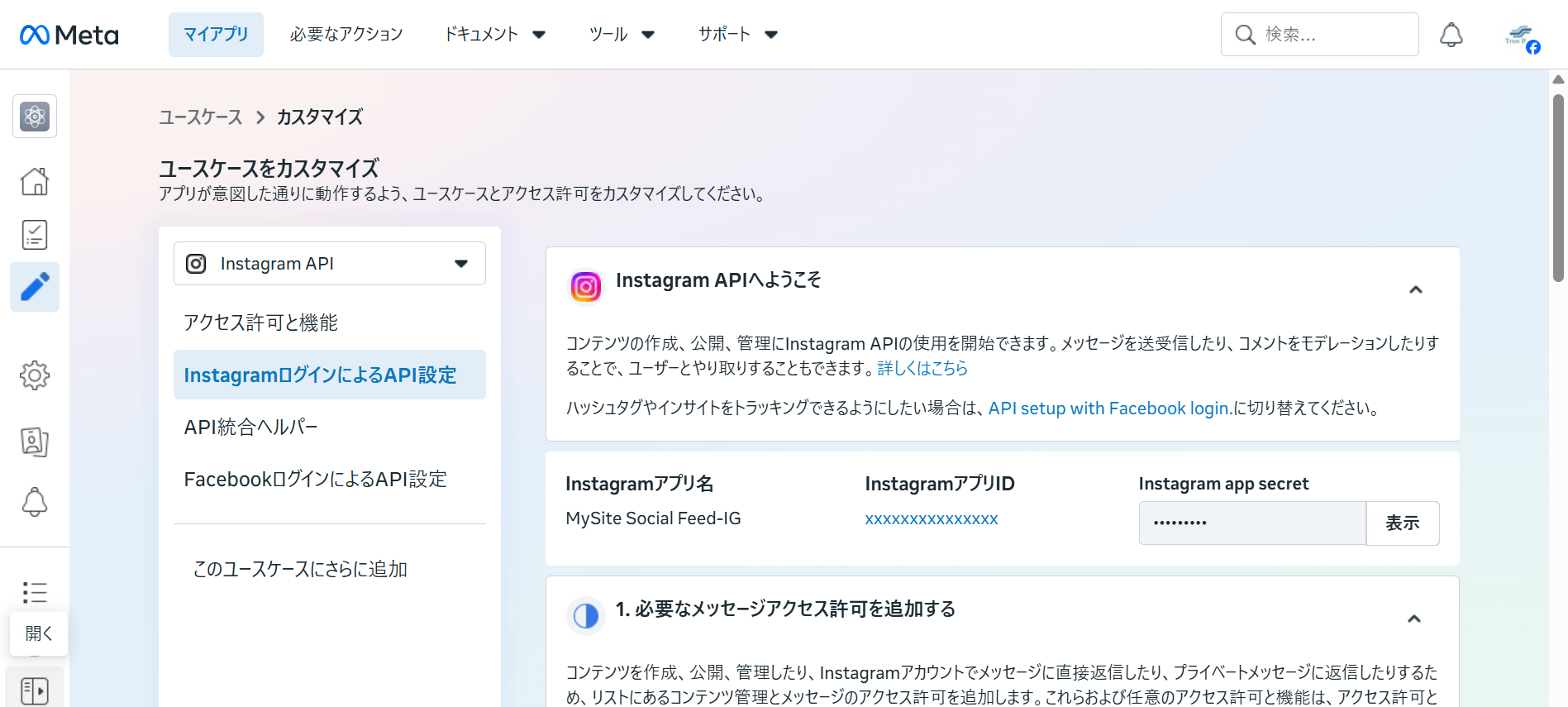
左メニューの「Instagramログインによる API設定」を選びます。ここが以降の作業の中心になります。画面上部にアプリ名・InstagramアプリID・app secret、その下に手順1〜4が並びます。
重要
「Facebookログインによる API設定」ではありません。似た名前の項目が並んでいるので注意してください。
4. 必要なアクセス許可を追加する
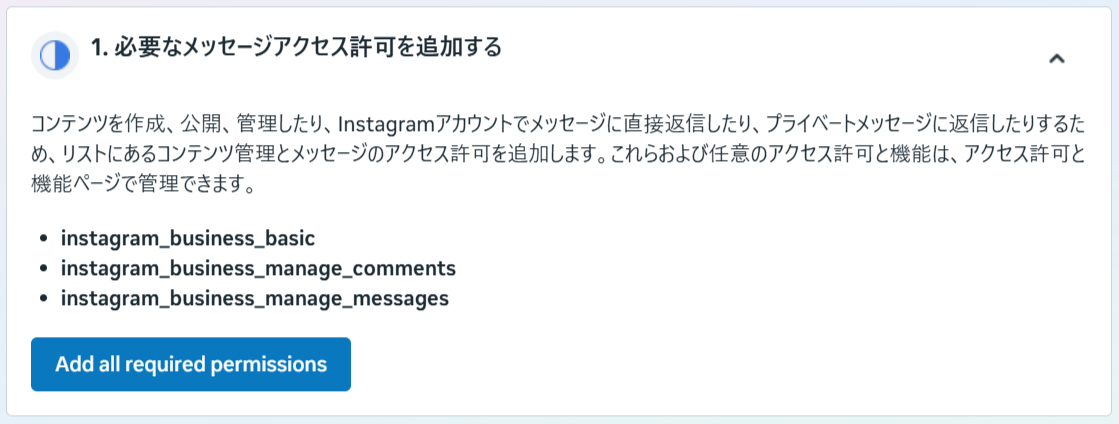
「1. 必要なメッセージアクセス許可を追加する」の「Add all required permissions」を押します。追加される権限は instagram_business_basic ほか2種です。
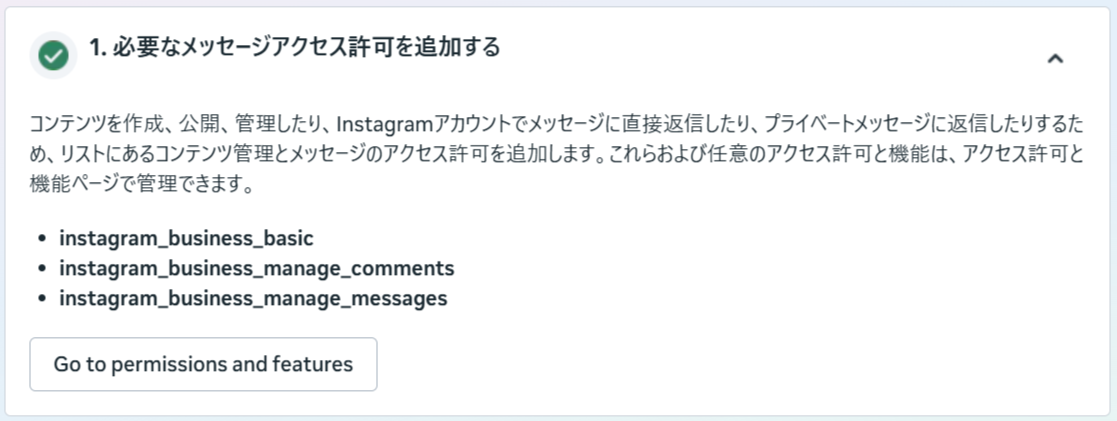
緑のチェックが付けば完了です。ボタンの表示が「Go to permissions and features」に変わります。
5. アクセストークンを生成する
このプラグインで最も重要な手順です。ここで発行されるトークンが長期アクセストークン(有効期間60日)で、プラグインの設定画面に貼り付けるものです。
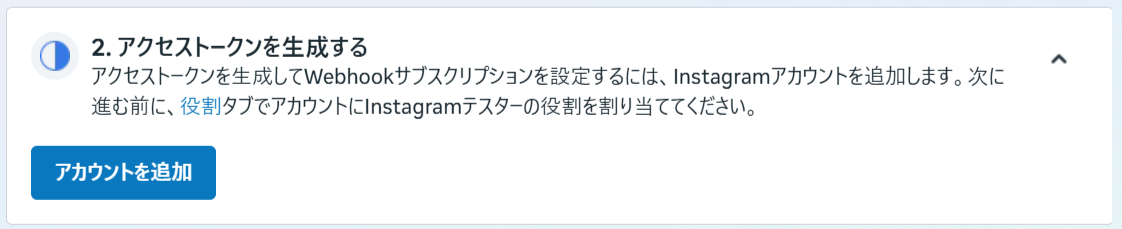
「2. アクセストークンを生成する」を開きます。先に、対象の Instagram アカウントへ「Instagramテスター」の役割を割り当てる必要があります。
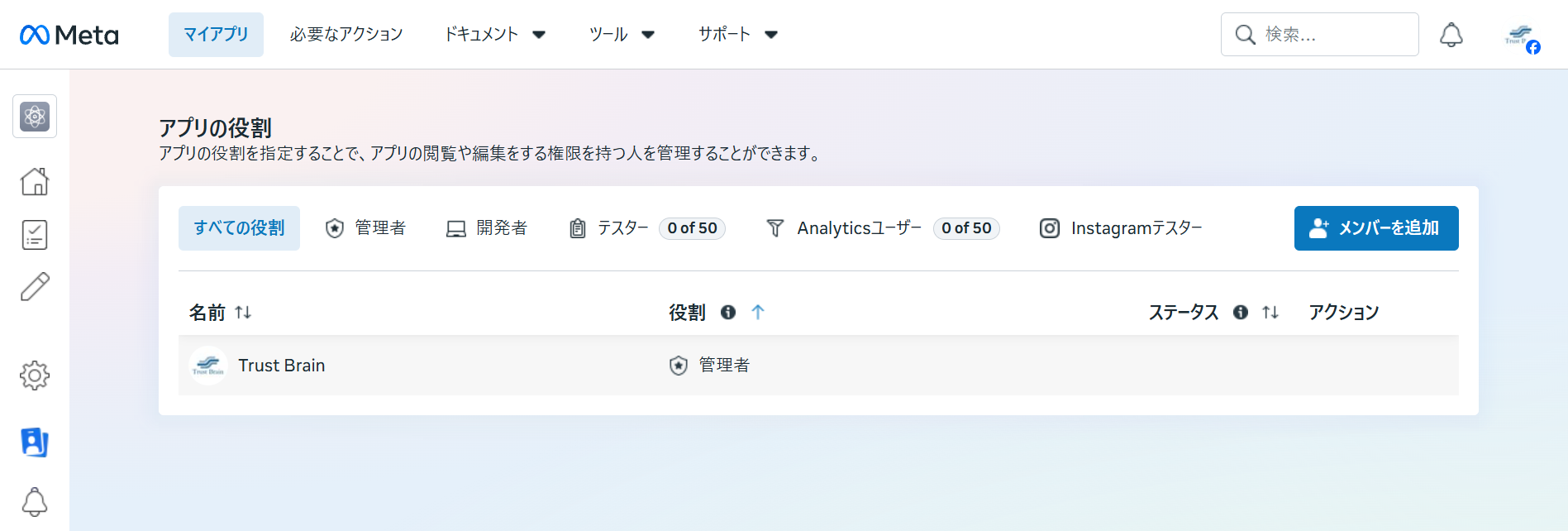
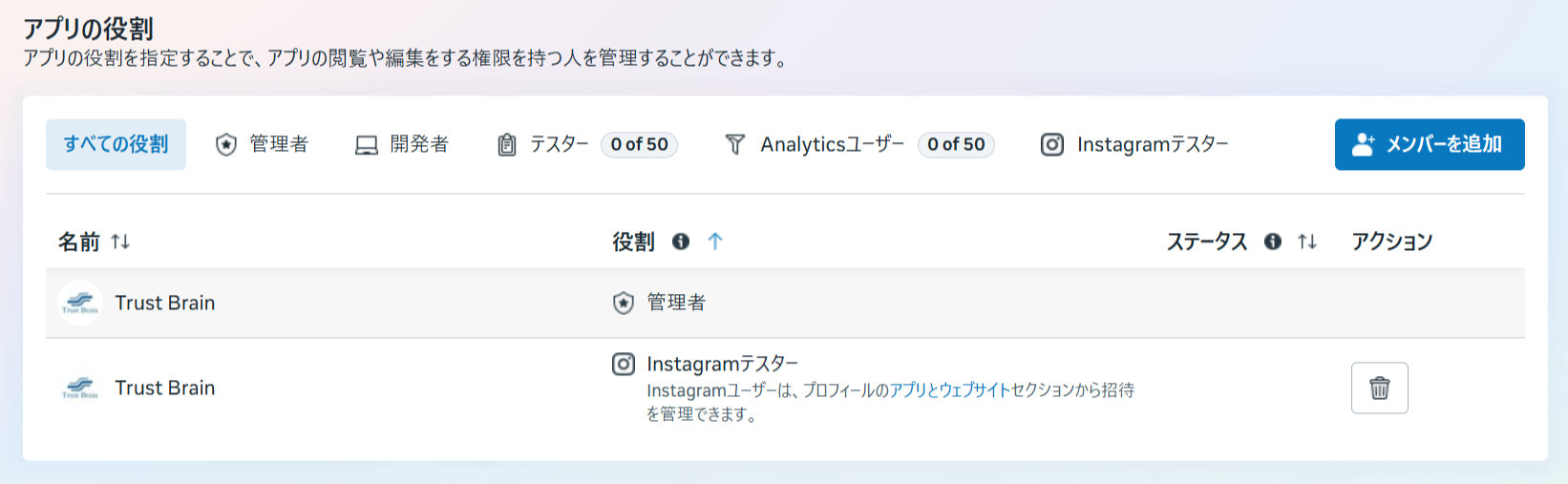
「アプリの役割」画面を開き、「メンバーを追加」を押します。
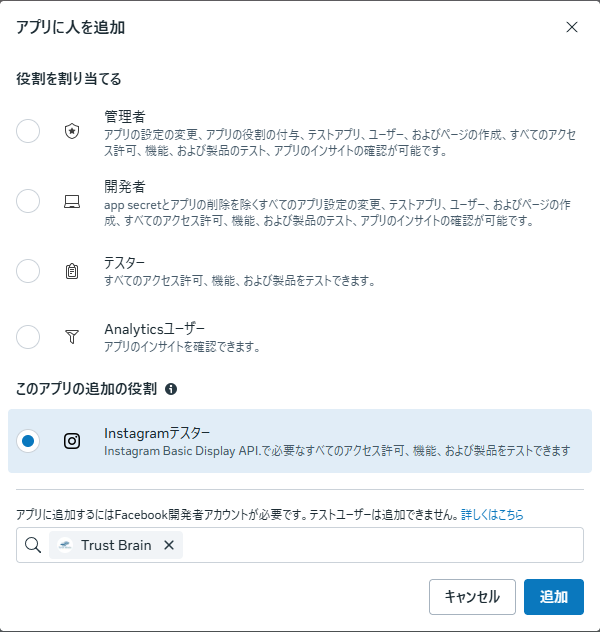
役割の一覧から「Instagramテスター」を選び、対象のアカウントを指定して「追加」を押します。
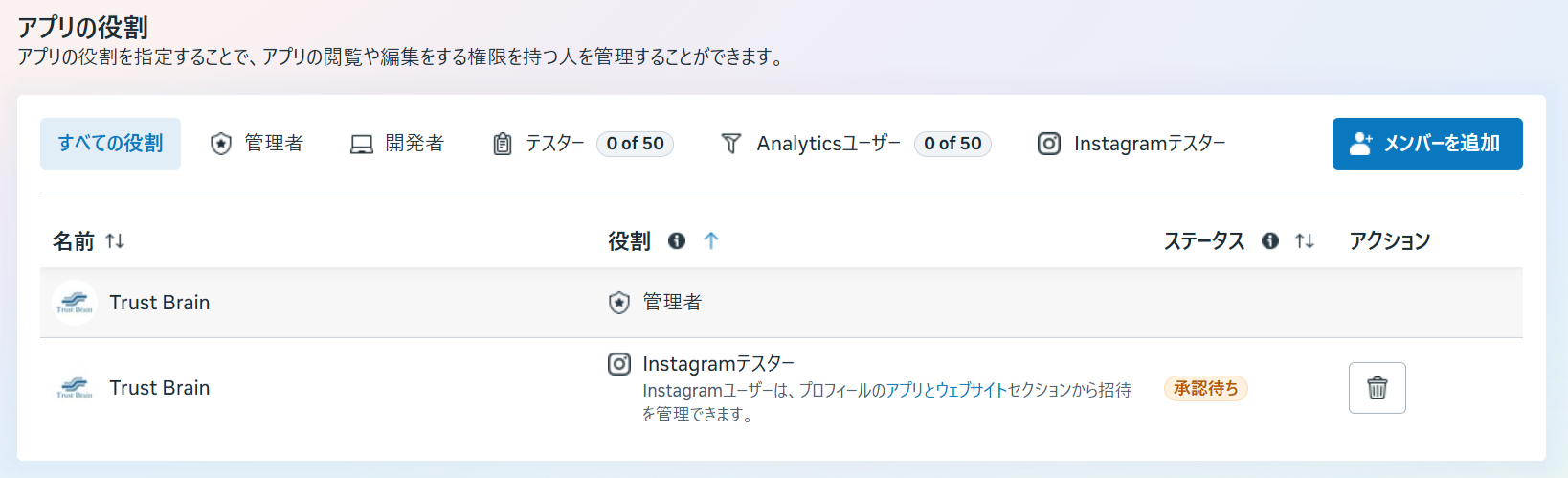
一覧に追加されますが、ステータスは「承認待ち」です。招待した本人が Instagram 側で承認するまで、この状態が続きます。
追加された行の説明文に「Instagramユーザーは、プロフィールのアプリとウェブサイトセクションから招待を管理できます。」とあります。この「アプリとウェブサイト」がリンクになっているので、そこから承認画面へ移動します。
Instagram の「アプリとウェブサイト」画面が開きます。ここから先は Instagram 側での操作です。
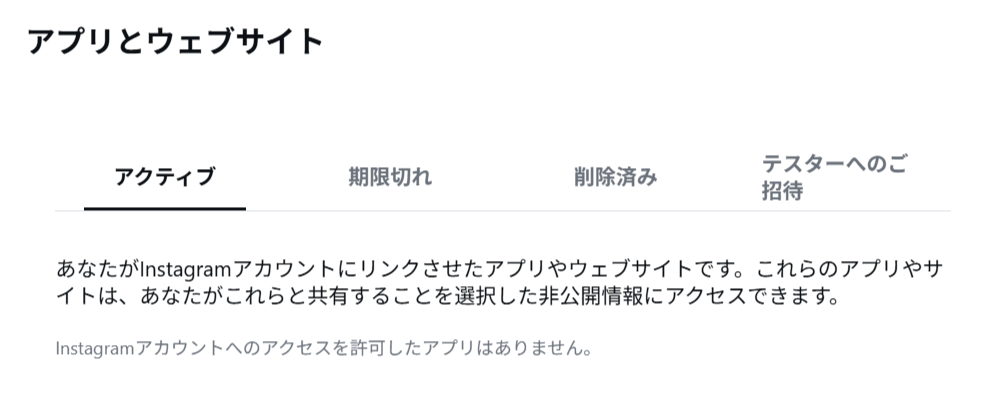
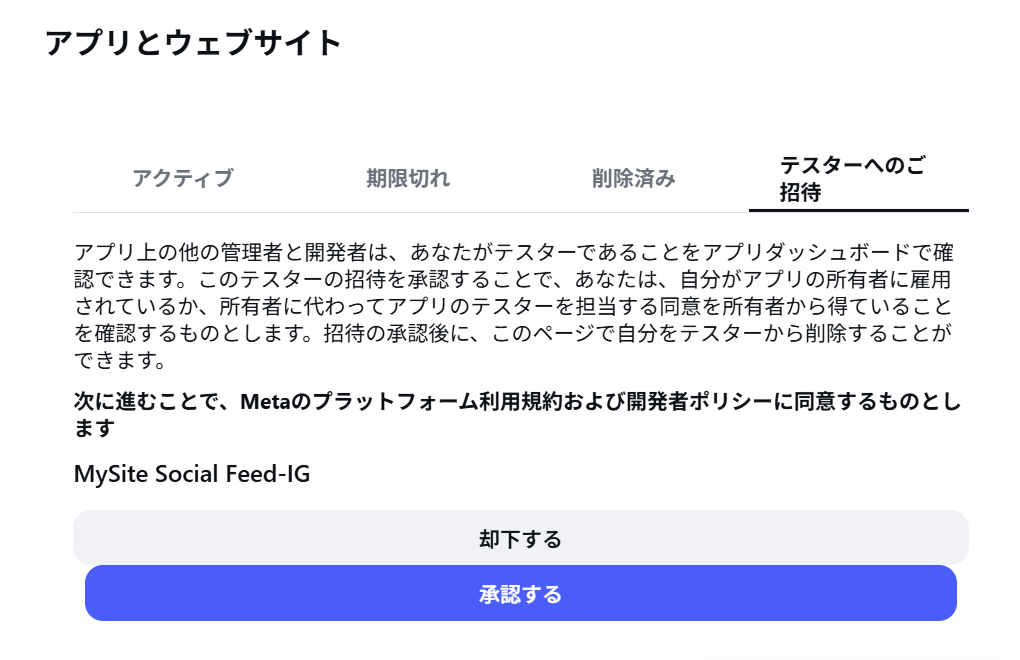
「テスターへのご招待」タブを開き、対象のアプリの「承認する」を押します。
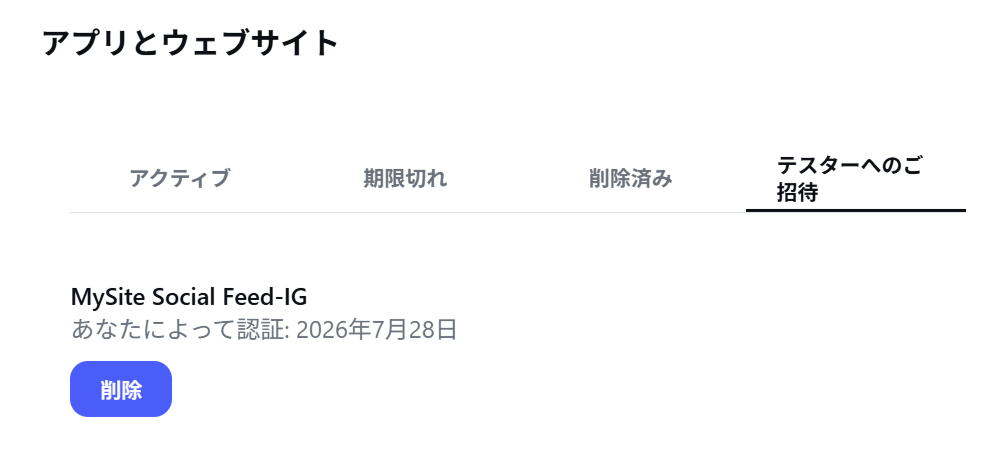
承認されると、認証日が表示されます。
Meta のダッシュボードに戻ると、「承認待ち」の表示が消えています。
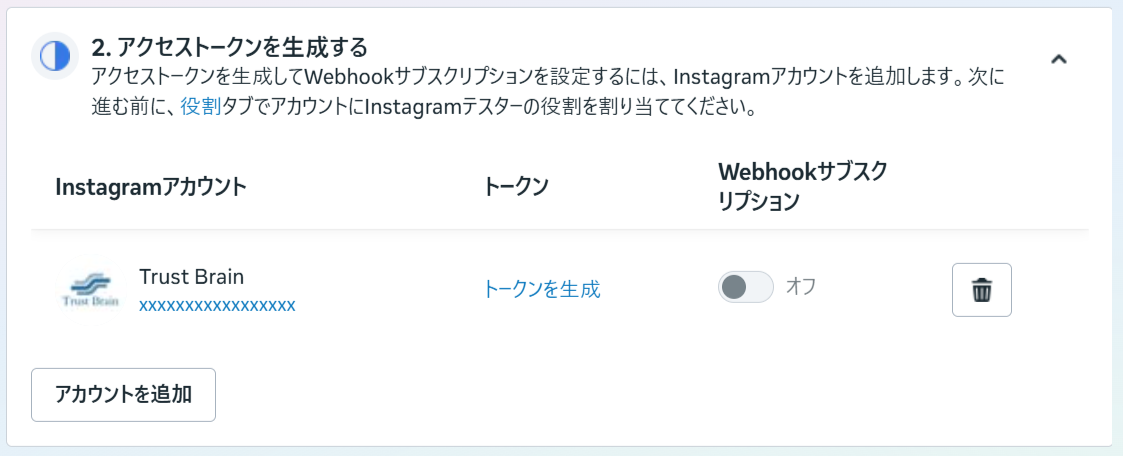
「2. アクセストークンを生成する」にアカウントの行が表示され、「トークンを生成」が押せるようになります。
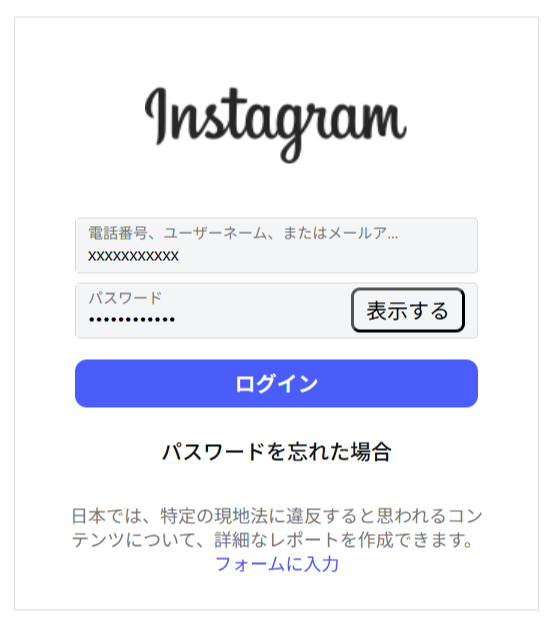
Instagram のログイン画面が表示されます。ログインします。
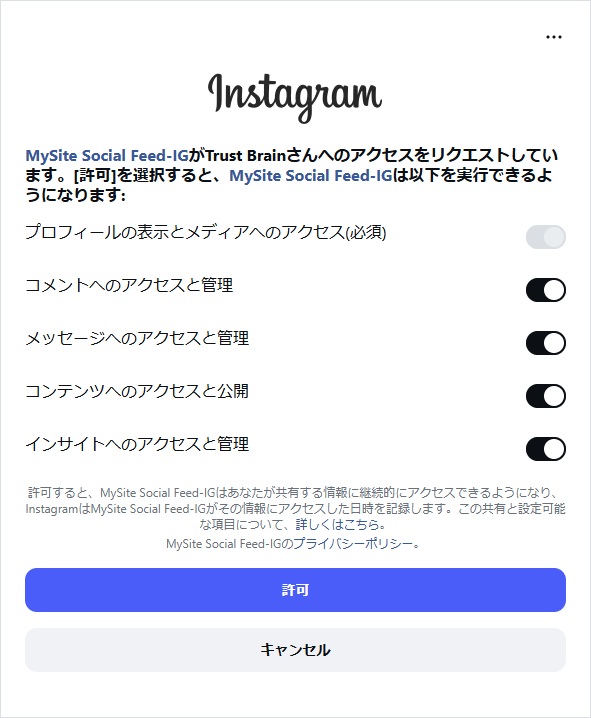
アクセス許可の確認画面が表示されます。「許可」を押します。
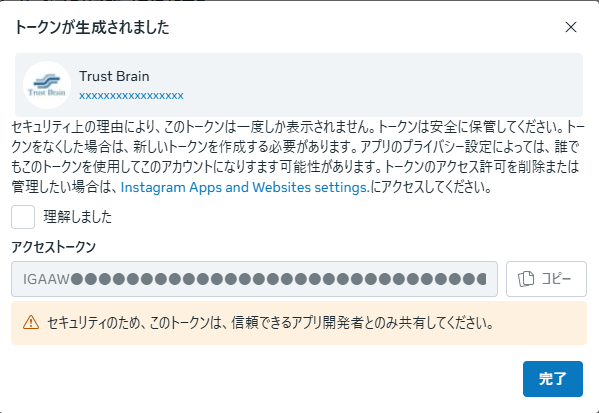
トークンが表示されます。「理解しました」にチェックを入れ、トークンをコピーして「完了」を押します。
重要
このトークンは一度しか表示されません。「コピー」で控えて、すぐにプラグインの設定画面に貼り付けてください。紛失した場合は、同じ手順で新しいトークンを発行し直す必要があります。
6. アプリID と App Secret を確認する
この章と次章は OAuth連携を使う場合のみ必要です
手順5で取得したトークンを手で貼り付けて運用する場合は、ここから先の作業は不要です。
以降は当サイトのプラグイン「TrustBrain Social Feed Block」を例に説明しますが、考え方はどのツールでも同じです。リダイレクトURL の部分を、お使いのアプリのコールバックURL に読み替えてください。
画面上部に InstagramアプリID が表示されています。控えておきます。

app secret の「表示」を押すと、パスワードの再入力を求められます。
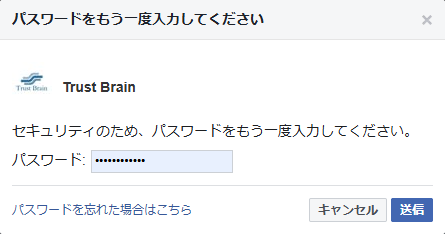
app secret が表示されます。控えておきます。
重要
app secret は第三者に知られるとアプリを操作されます。スクリーンショットやメールで共有しないでください。漏れた場合は同じ画面の「リセットする」で再発行できます。

7. Instagramビジネスログインを設定する
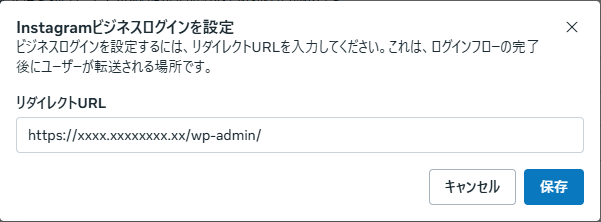
「4. Instagramビジネスログインを設定する」の「設定する」を押します。

リダイレクトURL に、認証後の戻り先となる URL を入力し、「保存」を押します。TrustBrain Social Feed Block の場合は設定画面に表示されている値をそのままコピーします(形式は https://(あなたのサイト)/wp-admin/)。他のツールを使う場合は、そのツールが指定するコールバックURL を入力してください。
重要
クエリ文字列(? 以降)を含む URL は使えません。Meta は認証後にリダイレクトする際、登録された URL からクエリ文字列を取り除きます。そのためトークン交換の段階で「認可ダイアログで使った値と一致しない」と判定され、連携に失敗します。プラグインが表示する値をそのままコピーしてください。
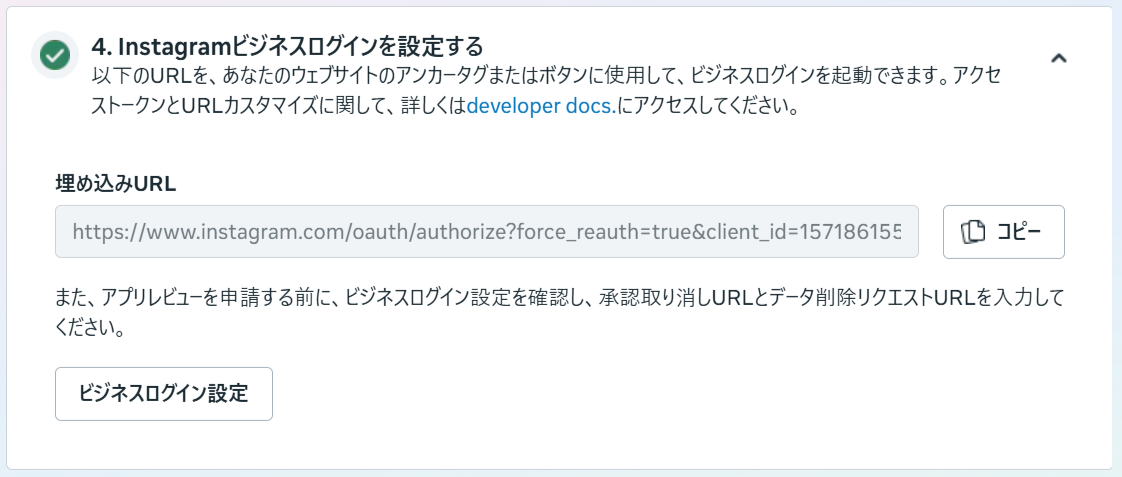
保存すると「埋め込みURL」が表示されます。
注記
この埋め込みURLは、このプラグインでは使用しません。プラグインが同等のURLを自動生成するため、どこかに貼り付ける必要はありません。この URL をそのまま使うとセキュリティ検証(state パラメータ)が通らず、連携に失敗します。
次のステップ
WordPress の管理画面で「設定 > TrustBrain Social Feed Block」を開きます。
- 手順5で取得したトークンを「ステップ2: 長期アクセストークンを保存」に貼り付けて保存します
- OAuth連携を使う場合は、手順6のアプリID と App Secret を「任意: OAuth で連携する」に保存し、「Instagramと連携」を押します
保存後、「Instagram User ID 取得ヘルパー」でブロックに入力する User ID を取得できます。