
サイトで行われた更新の記録です。自動・手動を問わず、専用のテーブルに残ります。
アクセス方法:管理画面のメニュー「アップデートマネージャー」→「更新ログ」。マルチサイトではネットワーク管理画面に表示され、設定とログはネットワーク全体で1組です。
1. 記録されること
| アクション | 記録される場面 |
|---|---|
| 追加 | プラグイン・テーマを新しく入れたとき。 |
| 更新 | コア・プラグイン・テーマ・翻訳を更新したとき。アップロードした ZIP で既存のものを置き換えたときも、置き換える前の版からの更新として残ります。 |
| 削除 | プラグイン・テーマを削除したとき。 |
| 有効化 / 停止 | プラグインの有効化・停止と、テーマの切り替え。 |
自動更新でも、管理画面からの手動更新でも記録されます。更新の途中で WordPress が行う一時的な停止・有効化は記録されません。
2. 列の読み方
| 列 | 内容 |
|---|---|
| 日時 | 実行された日時。 |
| アクション | 追加・更新・削除・有効化・停止。 |
| 種別 | コア・プラグイン・テーマ・翻訳。 |
| スラッグ / 名前 | 対象の識別子と表示名。 |
| 更新前 / 更新後 | 更新前後のバージョン。 |
| 更新タイプ | メジャー更新・マイナー更新・パッチ更新。 |
| 状態 | 成功・失敗。失敗のときは理由が下に出ます。 |
| 実行ユーザー | 実行した利用者。自動更新やスケジュール実行では「システム」。 |
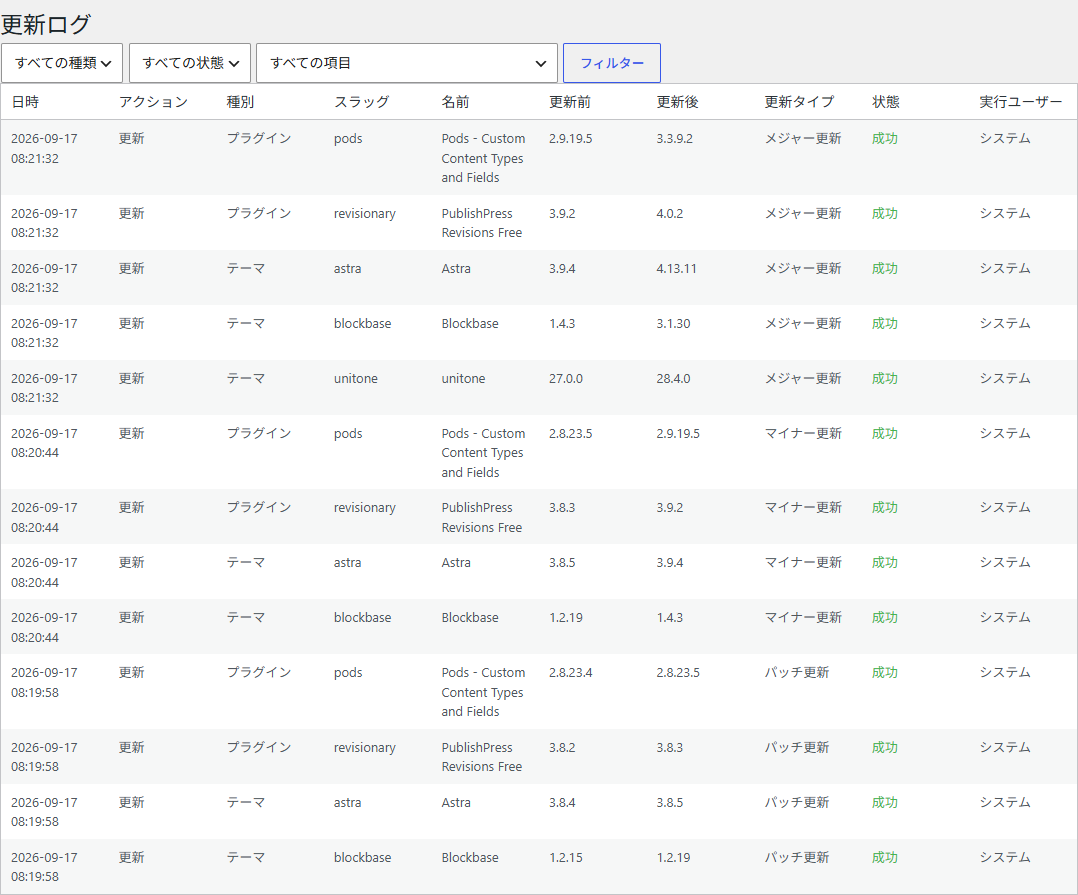
3. 絞り込み
上部の3つの選択で絞り込めます。種類(コア・プラグイン・テーマ・翻訳)、状態(成功・失敗)、項目(個々のプラグイン・テーマ)です。組み合わせて指定できます。
4. 失敗したとき
失敗した更新も記録されます。状態は「失敗」となり、WordPress が返した理由がそのまま残ります。更新ポリシーで止めた場合も、止めた理由が記録されます。
更新に失敗してファイルが使える状態に戻らなかったときは、「ファイルが使えない状態で残り、復元されませんでした。この項目は手作業で入れ直す必要があります。」と記録されます。次回に再試行されれば済む失敗と、手当てが要る失敗を見分けるためです。