
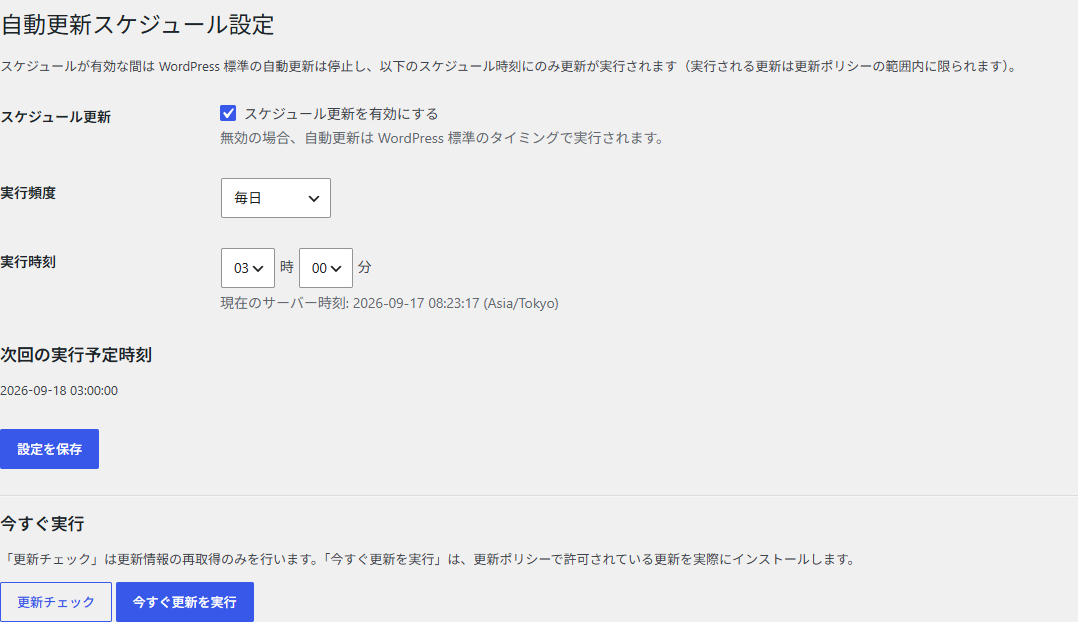
更新を実行する時刻を決める画面です。その場で更新チェックや更新の実行もできます。
アクセス方法:管理画面のメニュー「アップデートマネージャー」→「スケジュール設定」。マルチサイトではネットワーク管理画面に表示され、設定とログはネットワーク全体で1組です。
1. 実行する時刻を決める
「スケジュール更新を有効にする」を入れてから、実行頻度と実行時刻を指定します。
| 項目 | 内容 |
|---|---|
| 実行頻度 | 毎時/2時間ごと/4時間ごと/6時間ごと/12時間ごと/毎日/毎週/毎月。 |
| 曜日・日 | 毎週のときは曜日、毎月のときは日を指定します。 |
| 実行時刻 | 時と分。現在のサーバー時刻とタイムゾーンが下に表示されます。 |
| 次回の実行予定時刻 | 保存すると、次に実行される日時が表示されます。 |
2. WordPress 標準の自動更新との関係
スケジュールが有効な間は、WordPress 標準の自動更新は停止します。更新が走るのは、指定した時刻か「今すぐ更新を実行」を押したときだけなので、二重に走ることはありません。
スケジュールを無効にすると、自動更新は WordPress 標準のタイミングに戻ります。どちらの場合も、実行される更新は更新ポリシーの範囲に限られます。
3. 今すぐ実行
| ボタン | 行うこと |
|---|---|
| 更新チェック | 更新情報を取り直すだけです。設置は行いません。配布元に尋ね直すので、前回確認したときの答えではなく、その時点の答えが表示されます。 |
| 今すぐ更新を実行 | 更新ポリシーで許可されている更新を、その場で実際に設置します。 |
実行が終わると、対象ごとの成功・失敗の件数が画面に表示されます。行われた更新は更新ログに残ります。
「今すぐ更新を実行」はサイトのファイルを実際に書き換えます。メジャー更新を含む方針で運用している場合は、実行前にバックアップを取ってください。