
メンテナンス画面では、GeoLite2 データベースの管理、ログやキャッシュの自動クリーンアップ、アンインストール時の動作設定を行います。
アクセス方法:WordPress 管理画面 → IP Access Control → メンテナンス
1. GeoLite2 ライセンス
国別アクセス制御を利用するには、MaxMind 社の GeoLite2 データベースが必要です。このセクションでライセンスキーの登録とデータベースの状態確認を行います。
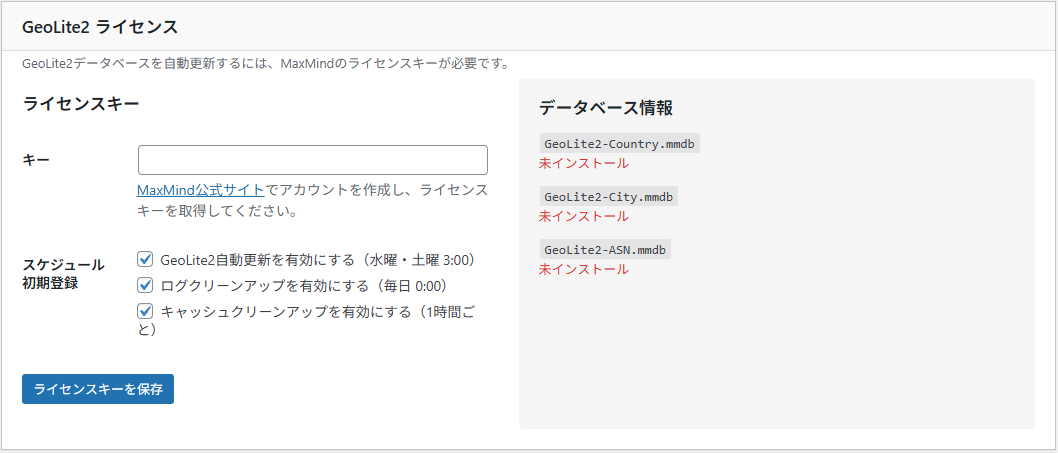
ライセンスキーの取得と登録
- MaxMind 公式サイトでアカウントを作成します(無料)。
- アカウントページからライセンスキーを生成します。
生成方法については、こちらをご参考ください。 - メンテナンス画面の「キー」欄にライセンスキーを入力し、「ライセンスキーを保存」をクリックします。
データベース情報
右側のパネルに、インストール済みの GeoLite2 データベースファイルとその最終更新日時が表示されます。
GeoLite2-Country.mmdb— 国判定用(国別アクセス制御に必須)GeoLite2-City.mmdb— 都市判定用(ログの詳細表示に使用)GeoLite2-ASN.mmdb— AS番号判定用(ボット検証などに使用)
スケジュール初期登録
ライセンスキーの初回保存時に、以下の定期スケジュールをまとめて有効化できます。
- GeoLite2 自動更新(水曜・土曜 3:00)
- ログクリーンアップ(毎日 0:00)
- キャッシュクリーンアップ(1 時間ごと)
ヒント
未登録のスケジュールがある場合、別のページに移動しようとすると確認ダイアログが表示されます。
意図的にスケジュールを無効にしている場合は、そのまま移動して問題ありません。
2. GeoLite2 自動更新
MaxMind による GeoLite2 は毎週火曜日と金曜日にデータベースが更新されるため、翌日の水曜・土曜に自動取得するスケジュールが推奨です。
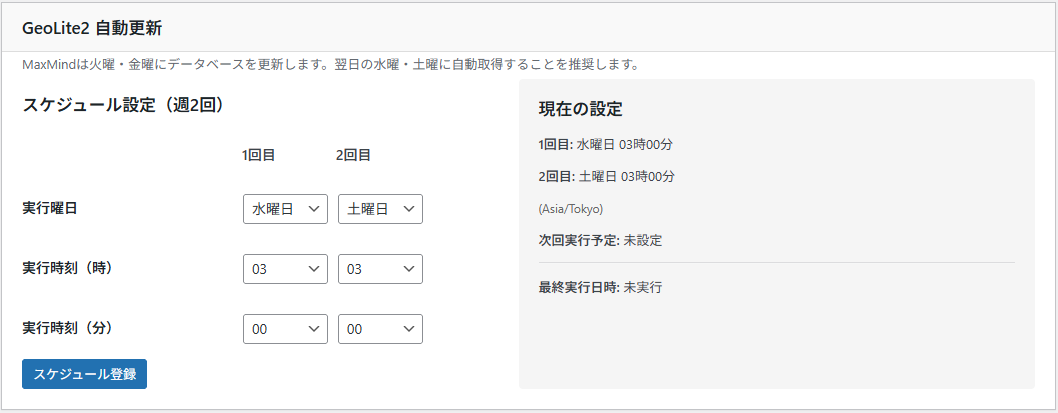
スケジュール設定
週 2 回の更新スケジュールを設定します。それぞれ実行曜日・実行時刻(時・分)を指定できます。
- 1 回目:デフォルトは水曜 3:00(火曜の更新を翌日取得)
- 2 回目:デフォルトは土曜 3:00(金曜の更新を翌日取得)
右側のパネルで現在の設定内容、次回実行予定、最終実行日時を確認できます。
「今すぐデータベースを更新」ボタンで手動更新も可能です。
注意
手動更新ボタンはライセンスキーが登録されている場合のみ表示されます。
ライセンスキーが未登録の場合は、先に「GeoLite2 ライセンス」セクションで登録してください。
3. ログクリーンアップ
IP ブロックログは運用を続けるとデータベースに蓄積されていきます。
ログクリーンアップを設定して、古いログを自動的に削除します。
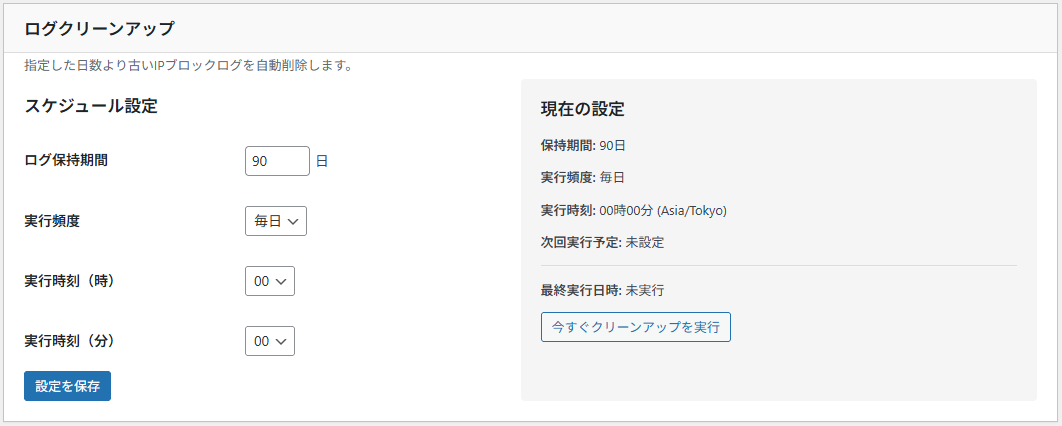
設定項目
- ログ保持期間
指定した日数(1〜365 日)より古いログが削除対象になります。デフォルトは 90 日です。 - 実行頻度
毎日・毎週・隔週・毎月から選択できます。 - 実行日 / 曜日
毎月の場合は日付、毎週・隔週の場合は曜日を指定します。 - 実行時刻
時・分を指定します。アクセスの少ない深夜帯がおすすめです。
右側のパネルで現在の設定と次回実行予定を確認できます。
「今すぐクリーンアップを実行」ボタンで即時実行も可能です。
ヒント
ブロックログの統計分析は「ブロック統計」画面で行えます。分析に必要な期間を考慮して保持期間を設定してください。
4. キャッシュクリーンアップ
IP Access Control は、GeoIP の判定結果をキャッシュして高速化しています。
キャッシュクリーンアップでは、期限切れキャッシュの定期削除とキャッシュの有効期間を管理します。
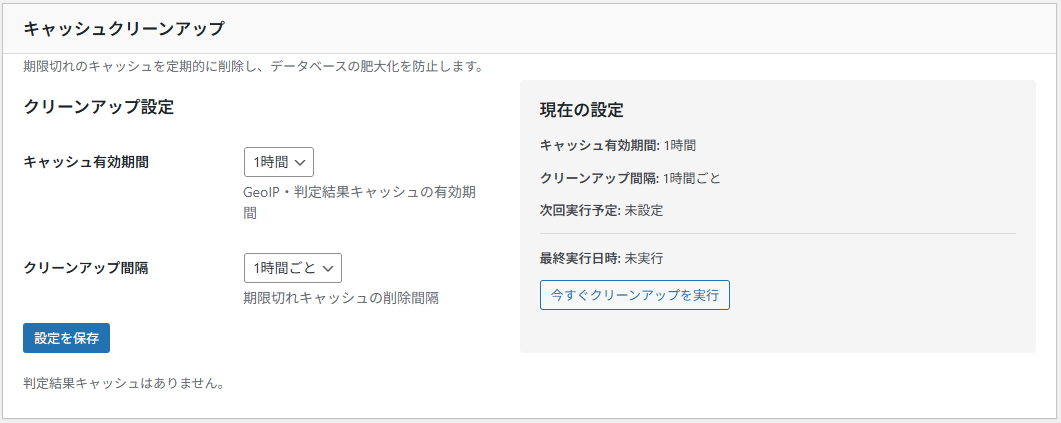
設定項目
- キャッシュ有効期間:GeoIP 判定結果のキャッシュが有効な期間を設定します。期間が長いほどデータベースへの負荷が軽減されますが、IP の判定が変わった場合の反映が遅くなります。
- クリーンアップ間隔:期限切れのキャッシュを自動削除する頻度です。デフォルトは 1 時間ごとです。
判定結果キャッシュ一覧
設定パネルの下に、現在キャッシュされている判定結果の一覧が表示されます。各エントリには以下の情報が含まれます。
- IP アドレス:判定対象の IP
- アクセス種別:管理画面、REST API、oEmbed、コメント、トラックバック、フロントなど
- 判定結果:許可(緑)またはブロック(赤)と理由(IP 制限・国コード制限・拒否 IP)
- 残り時間:キャッシュの有効残り時間
設定変更後に判定結果を即座に反映させたい場合は、「今すぐクリーンアップを実行」ボタンでキャッシュをクリアしてください。
重要
IP 許可/拒否リストやアクセス制御設定を変更した後は、キャッシュクリーンアップを実行してください。古いキャッシュが残っていると、変更が反映されるまで最大でキャッシュ有効期間分の遅延が生じます。
5. アンインストール
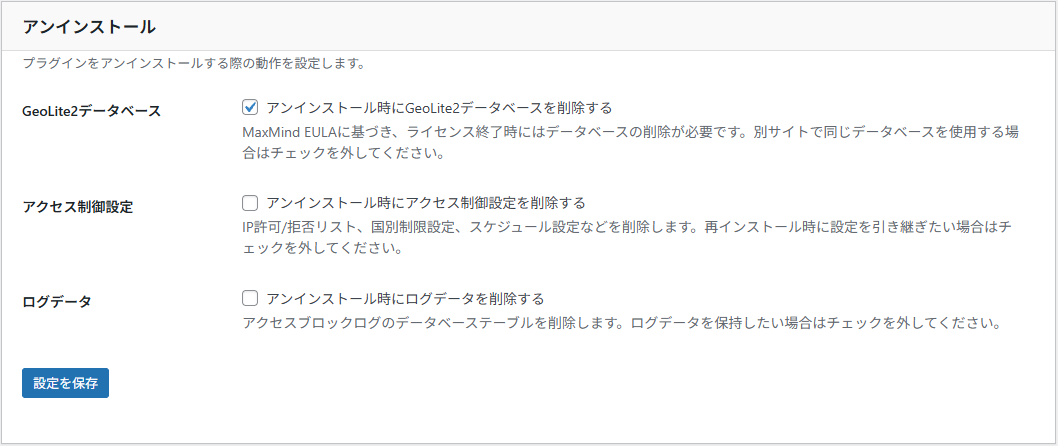
プラグインをアンインストール(削除)する際に、関連データをどのように処理するかを事前に設定できます。
削除オプション
- GeoLite2 データベース:デフォルトで削除が有効です。MaxMind の EULA により、ライセンス終了時にはデータベースの削除が求められています。別のサイトで同じデータベースを共有している場合はチェックを外してください。
- アクセス制御設定:IP 許可/拒否リスト、国別制限設定、スケジュール設定などの全オプションを削除します。再インストール時に設定を引き継ぎたい場合はチェックを外したままにしてください。
- ログデータ:アクセスブロックログのデータベーステーブルを削除します。過去のログを保持したい場合はチェックを外してください。
注意
これらの設定はプラグインの「無効化」では適用されません。WordPress の「プラグインの削除」を実行した場合にのみ適用されます。一時的にプラグインを無効化しても、データはすべて保持されます。
おすすめの設定
通常の運用では、GeoLite2 データベースのみ削除を有効にし、アクセス制御設定とログデータは保持する(デフォルト設定)ことを推奨します。これにより、再インストール時に設定をやり直す手間が省けます。