
アクセス方法
管理画面の左メニュー「イベント受付」→「申込・回答一覧」。フォームを選んで「表示」。
1. 一覧の見方
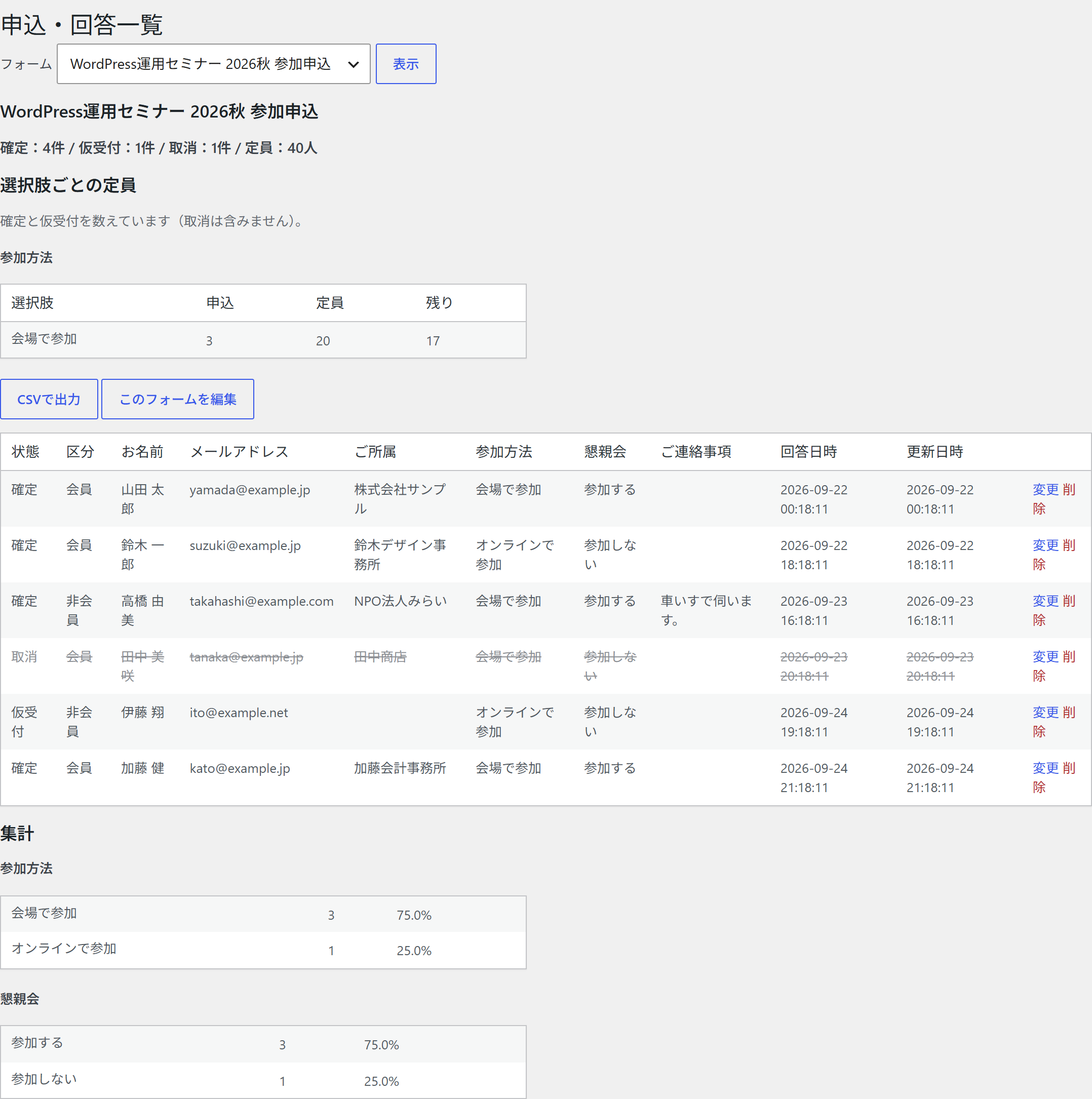
| 部分 | 内容 |
|---|---|
| 件数 | 確定・仮受付・取消の件数と定員。参加者限定のフォームでは、回答できる人の数も出ます。 |
| 選択肢ごとの定員 | 上限を付けた選択肢の、申込数・定員・残り。確定と仮受付を数えます。 |
| 一覧 | 1件ずつの状態・区分(会員/非会員)・回答・日時。取り消された申込は線で消して表示します。 |
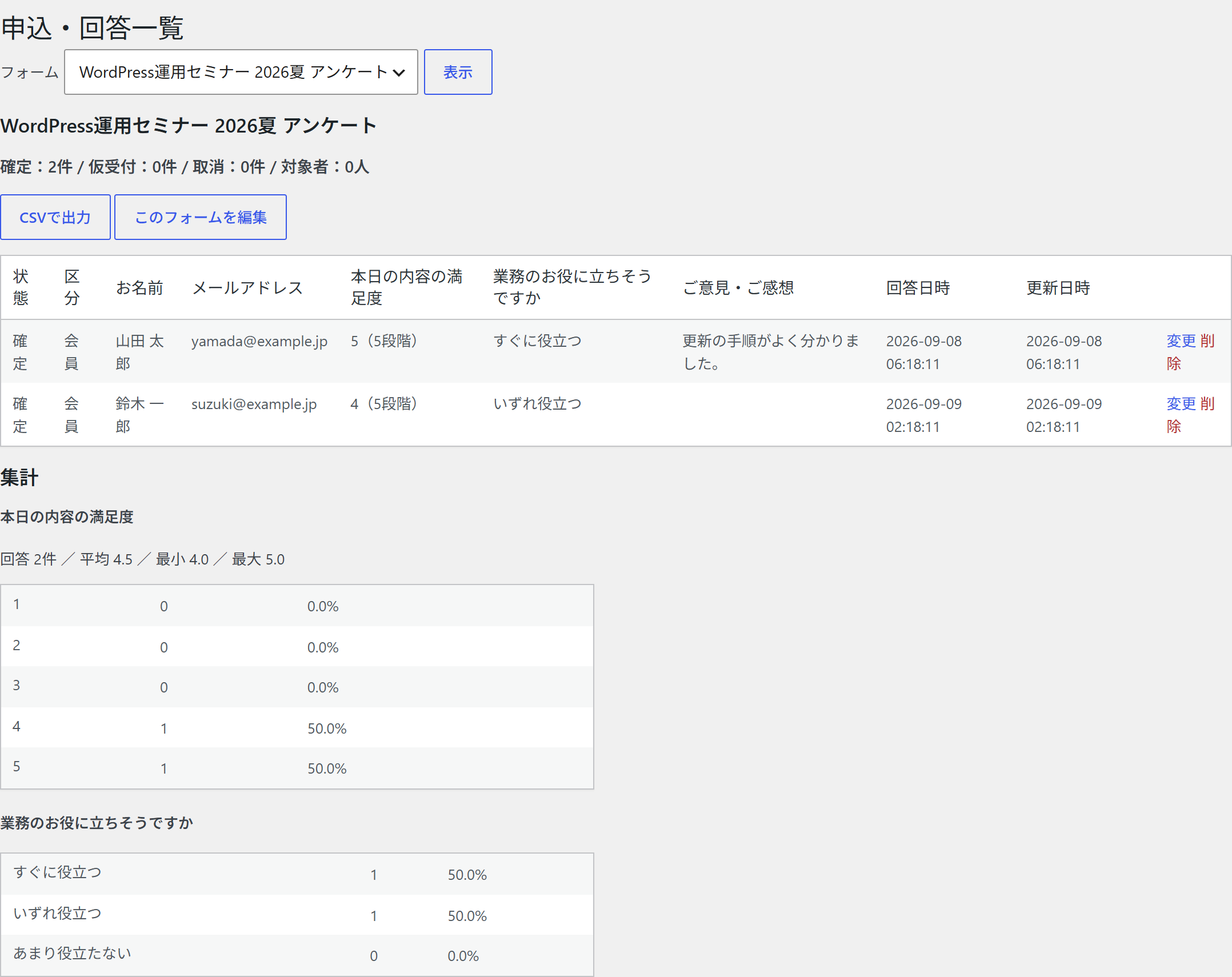
| 集計 | 選択式の設問は選択肢ごとの件数と割合、5段階評価と数値は件数・平均・最小・最大。確定した回答だけを数えます。 |
2. CSVで書き出す
「CSVで出力」で、一覧と同じ列を書き出します。Excel でそのまま開けます(UTF-8、BOM付き)。複数選択の回答は「 / 」でつないで1つのセルに入れます。
「=」「+」「-」「@」で始まる値は、先頭に「’」を付けて書き出します。表計算ソフトで数式として動かないようにするためです。
3. 修正と削除
一覧の「変更」で、1件の内容と状態を直せます。受付期間の後でも、定員を超えていても保存できます。本人へのメールは送りません。
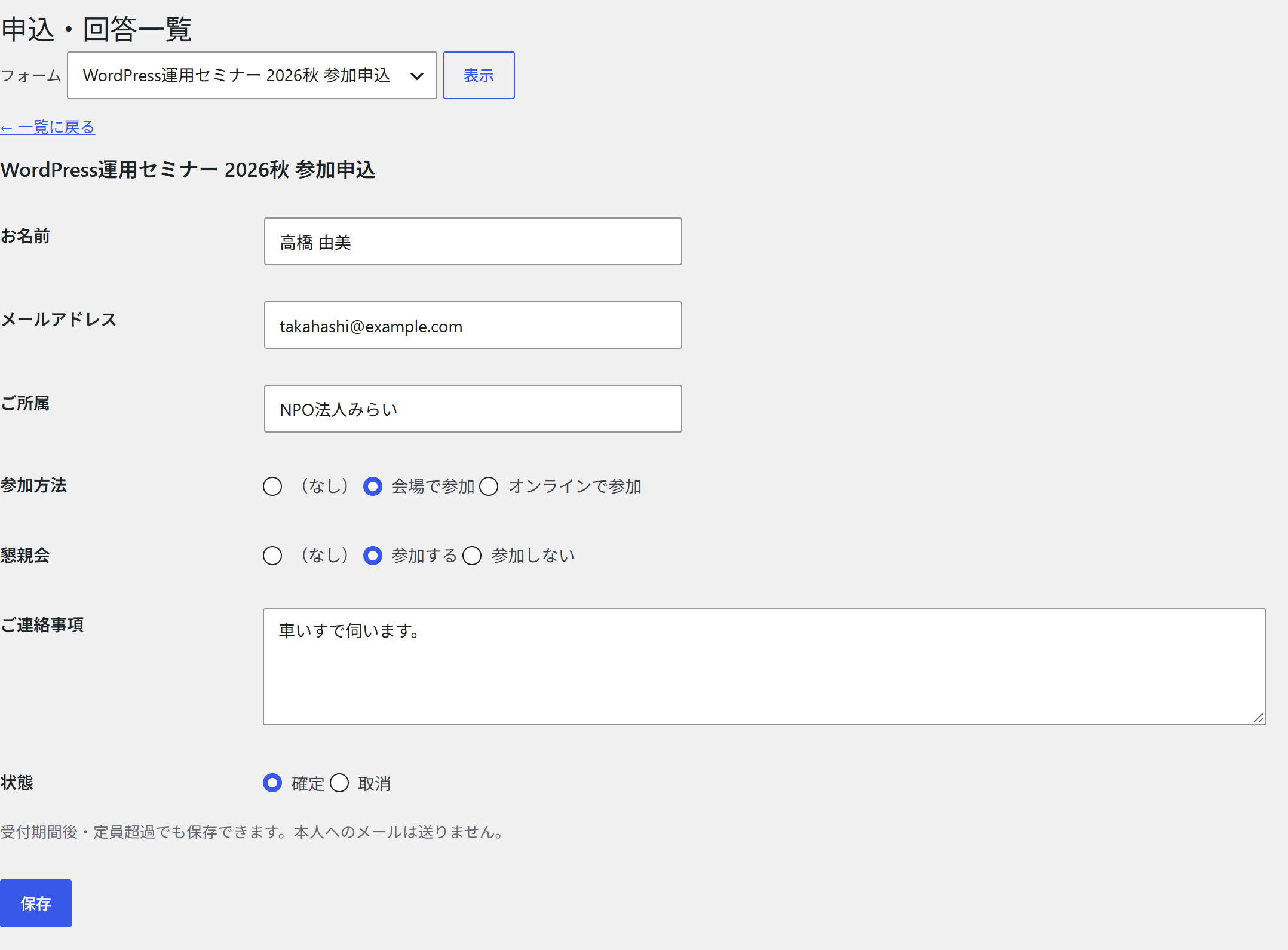
状態は「確定」と「取消」から選びます。仮受付の申込だけは「仮受付」も選べます(確認のリンクを待っている状態のため)。
「削除」は、申込を完全に消します。元に戻せません。試しの申込の片づけなどに使います。
4. 匿名のフォーム
「匿名で集める」を有効にしたフォームは、一覧・CSV・事務局への通知メールに、氏名・メールアドレス・所属を出しません。1件の「変更」画面では、確認と修正のため表示します。
1人1回の判定と本人の修正のため、誰が答えたかは記録に残ります。完全な匿名ではありません。
5. 個人データの開示と消去
WordPress の「ツール」→「個人データのエクスポート」「個人データの消去」に対応しています。メールアドレスから、そのアドレスでの申込・回答と、そのアドレスの会員としての申込・回答を探します。
消去では、申込の件数が変わらないよう行は残し、氏名・メールアドレス・所属・回答を消します。保存名で覚えていた回答も消します。
6. アクセスログ
アクセス方法
管理画面の左メニュー「イベント受付」→「アクセスログ」。開けるのは管理者だけです。
管理画面で申込・回答を見た・出力した・変更した記録です。誰が(ログイン名)、いつ、どこから(IP アドレス)、何をしたか(操作・フォーム・申込 ID・件数)が残ります。
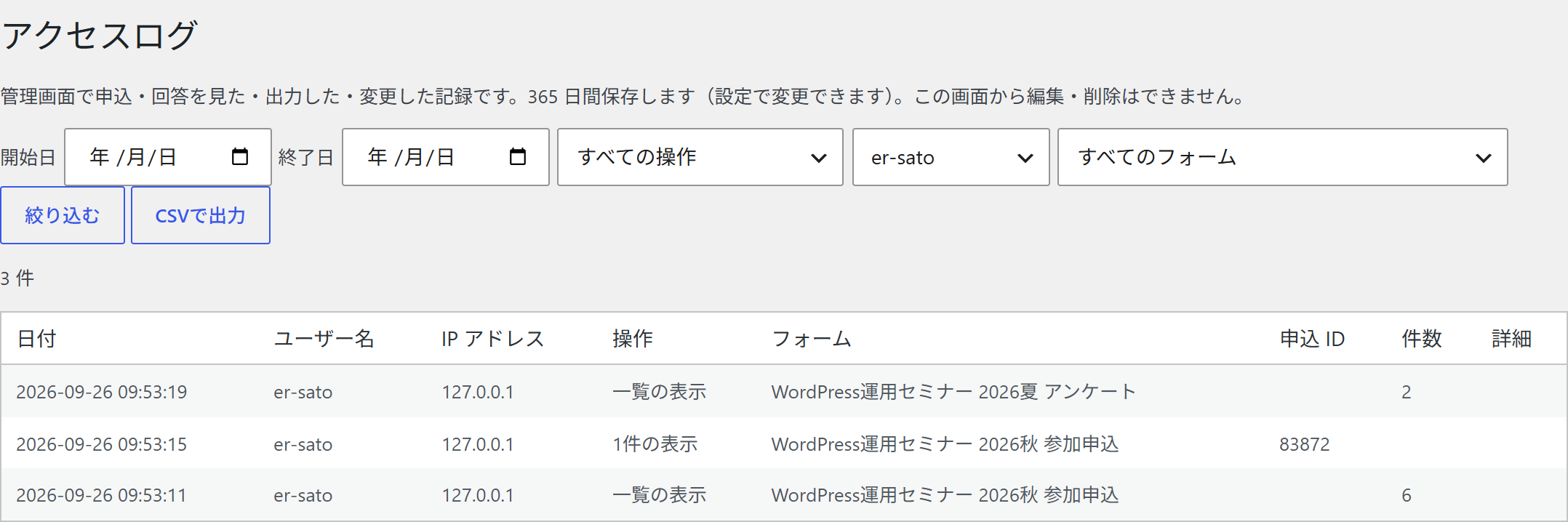
| 記録する操作 | 残る内容 |
|---|---|
| 一覧の表示/1件の表示 | フォームと表示した件数/申込 ID。開くたびに1件ずつ残ります。 |
| CSV 出力 | フォームと出力した件数。 |
| 1件の修正/1件の削除 | 申込 ID。修正は、状態の変化と変えた項目の名前(値は残しません)。 |
| 個人データの開示/消去 | WordPress の「ツール」から行ったときの件数。 |
| 担当者の変更/設定の変更 | 付け外ししたログイン名/変わった設定の名前。 |
| アクセスログの CSV 出力 | 絞り込みの条件と件数。 |
- 編集者・担当者の操作も残ります。
- 期間・操作・操作者・フォームで絞り込み、そのまま CSV に出力できます。
- この画面から編集・削除はできません。設定の保存期間(既定 365 日)を過ぎた記録は、毎日自動で消えます。
- プラグインを削除しても、アクセスログは申込と同じく残ります。
ログには、申込者の氏名・メールアドレス・回答は入れません。IP アドレスは、サーバーが受け取った接続元です。