
イベントの日時を入れ、申込フォームを作り、イベントのページから案内するまでの流れです。
1. 設定で対象と会員を決める
アクセス方法
管理画面の左メニュー「イベント受付」→「設定」。設定画面を開けるのは管理者だけです。
| 項目 | 決めること |
|---|---|
| イベントの投稿タイプ | イベントとして扱う投稿タイプ。選んだ投稿タイプの編集画面に、日時と申込フォームの欄が付きます。 |
| 会員とみなす権限 | 会員として扱う人が持つ権限。既定の「read」は、ログインしている人全員です。 |
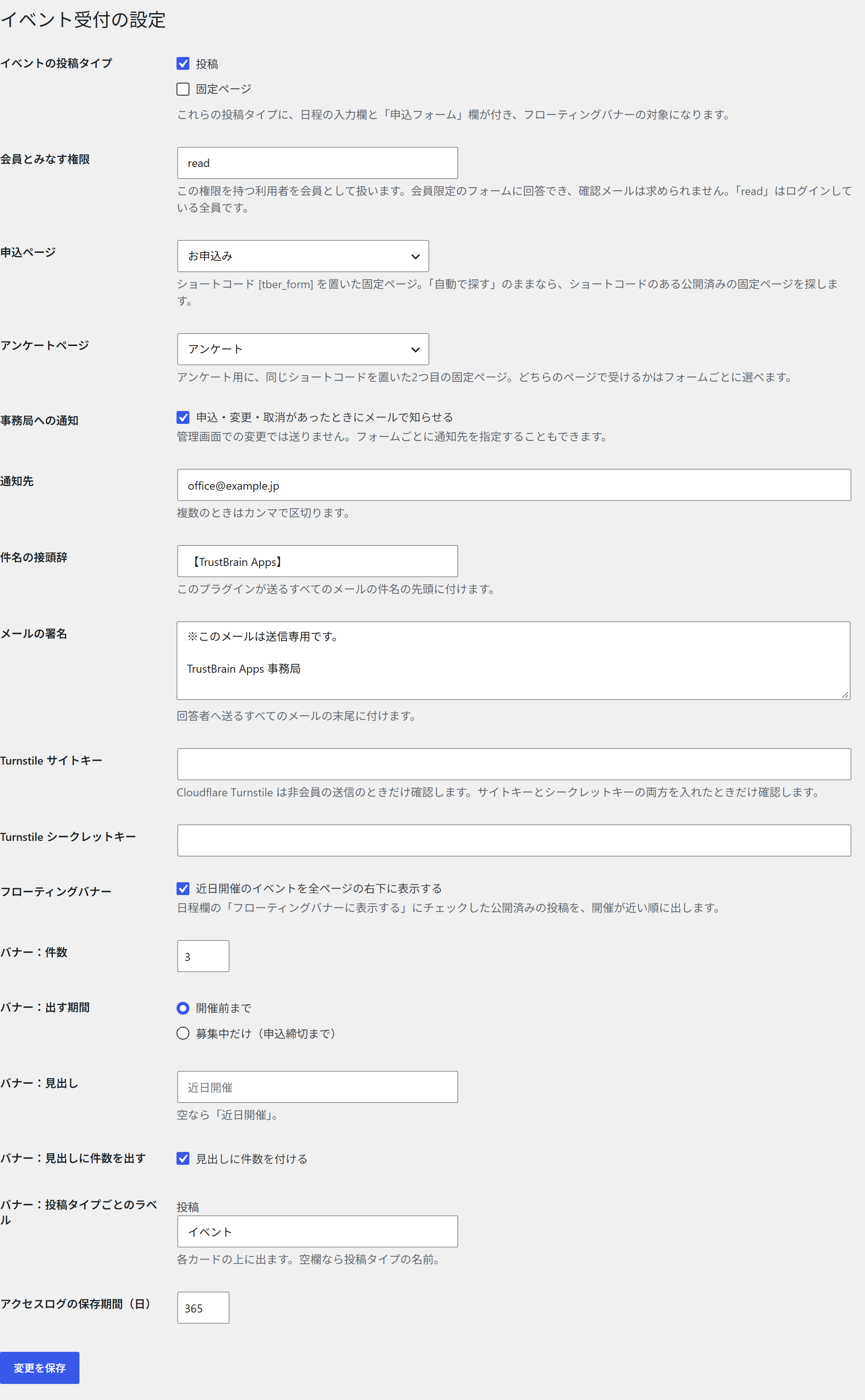
ほかの項目(通知やバナーなど)は、あとから決めてかまいません。すべての項目は設定で説明しています。
2. 申込ページを作る
固定ページを1つ作り、本文にショートコード [tber_form] を置いて公開します。設定の「申込ページ」でそのページを選びます。フォームはこのページに、フォームごとのURLで表示されます。
アンケート用に2つ目のページを作り、設定の「アンケートページ」で選ぶこともできます。どちらのページで受けるかは、フォームごとに選びます。
3. フォームを作る
アクセス方法
管理画面の左メニュー「イベント受付」→「フォーム」。
画面上部の「ひな形から作る」から、目的に近いものを選びます。設問と設定が入った状態で開くので、書き換えます。右側のフォームの設定の「対象イベント」で、このフォームで受け付けるイベントを選んでから公開します。
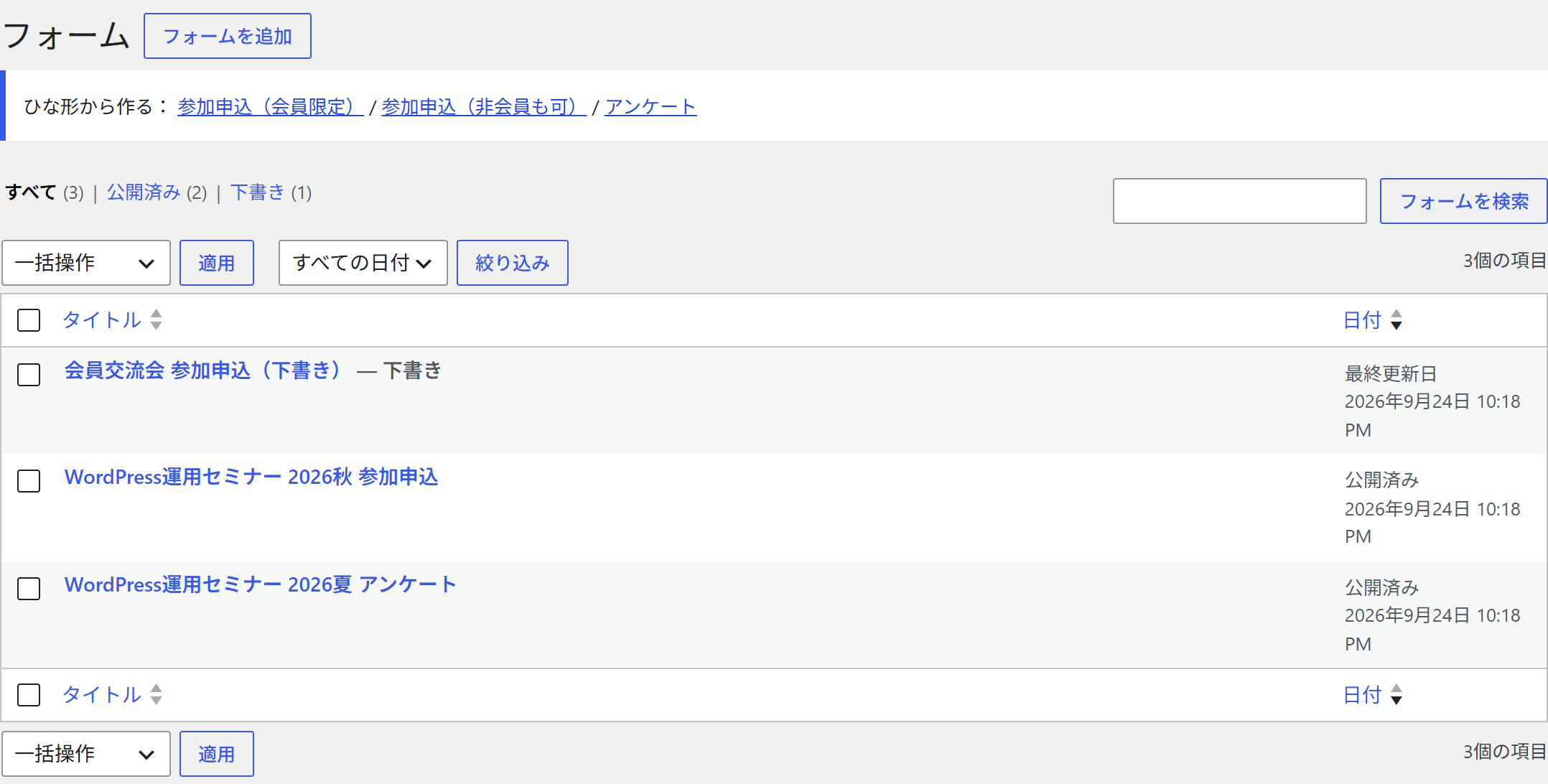
設問と設定の詳しい説明はフォームを作るをご覧ください。
4. イベントに日時とフォームを結び付ける
イベントの投稿を開き、サイドバーの「日程(自動状態判定用)」に開催開始・開催終了・申込締切を入れます。「申込フォーム」で、手順3のフォームを選びます。
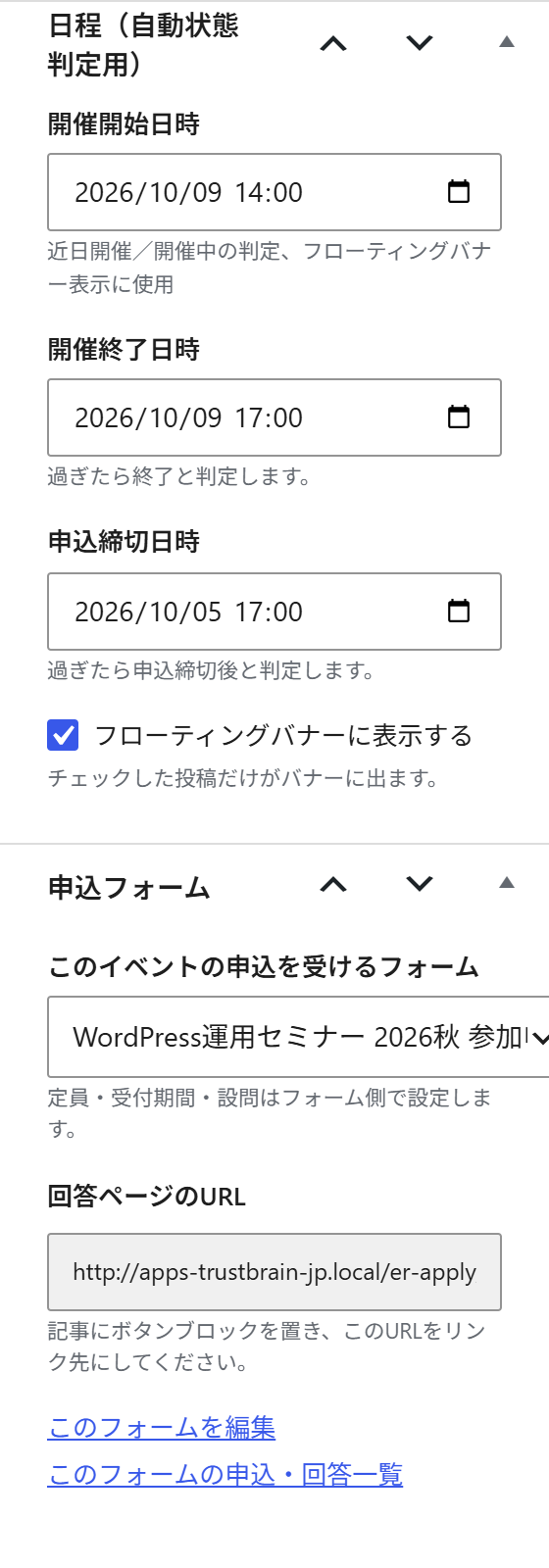
「回答ページのURL」を、記事に置いたボタンのリンク先にします。
申込フォームの「回答期間の終了」が空で、フォームの「対象イベント」にこのイベントを選んでいれば、このイベントの申込締切(未入力なら開催開始)で受付を締め切ります。アンケートページで受けるアンケートは、終了が空なら期限なしです。
5. 申込を確かめる
ボタンから回答ページを開き、試しに申し込みます。「イベント受付」→「申込・回答一覧」でフォームを選ぶと、申込が並びます。
試しの申込は、一覧の「削除」で消せます。