
申請・承認・却下といった節目に、メールが自動で届きます。宛先は設定ではなく、ワークフローのロールから決まります。
アクセス方法
管理画面の ツール > Workflow Notifications を開きます。
1. 誰に届くか
申請の通知は、そのコンテンツ種別を承認できる人全員に届きます。投稿の申請は投稿の承認者へ、固定ページの申請は固定ページの承認者へ、というように種別ごとに分かれます。

承認・却下の通知は、申請した本人に届きます。
2. 通知の種類
| いつ | 誰に |
|---|---|
| 新規コンテンツが申請されたとき | その種別の承認者 |
| 新規コンテンツ申請が承認されたとき | 申請した人 |
| 新規コンテンツ申請が却下されたとき | 申請した人 |
| 既存コンテンツ修正が申請されたとき | その種別の承認者 |
| 既存コンテンツ修正が承認されたとき | 申請した人 |
| 既存コンテンツ修正が却下されたとき | 申請した人 |
| レビュー待ちコンテンツが申請中に修正されたとき | その種別の承認者 |
| 予約していた修正を他の人が引き取ったとき | 予約していた人 |
3. 文面を変える
8種類それぞれについて、件名と本文を編集できます。保存すると次の通知から使われます。
ヒント
本文には、確認する画面へのリンクが入っています(申請の通知なら承認する一覧、修正の通知なら差分の画面)。書き換えるときも、リンクの差し込み文字は残しておくと受け取った人が迷いません。
4. 差し込み文字
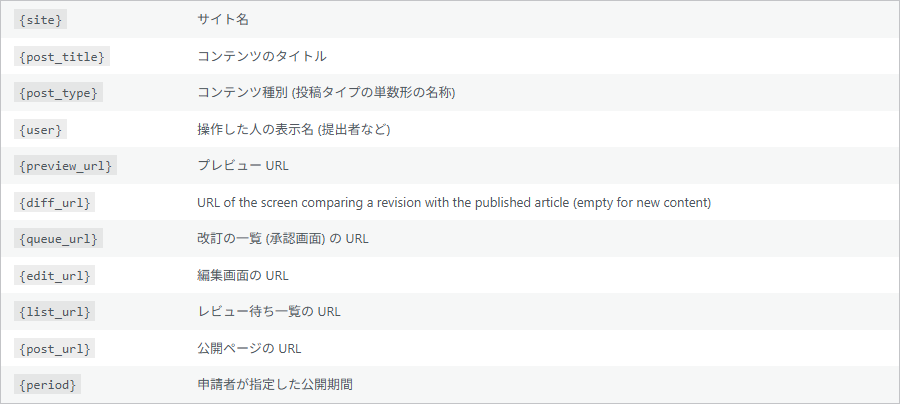
件名と本文には、次の差し込み文字が使えます。送るときに実際の値に置き換わります。
| 書き方 | 入るもの |
|---|---|
| {site} | サイトのタイトル |
| {post_title} | コンテンツのタイトル |
| {post_type} | コンテンツ種別の名前 |
| {user} | 操作した人の表示名 |
| {period} | 申請者が指定した公開期間 |
| {preview_url} | プレビューの URL |
| {diff_url} | 差分を見る画面の URL |
| {list_url} | レビュー待ち一覧の URL |
| {edit_url} | 編集画面の URL |
| {post_url} | 公開ページの URL |
| {queue_url} | 修正申請の一覧の URL |
5. 止めるとき
設定画面の「ワークフローの通知を送る」のチェックを外すと、このプラグインが送る通知はすべて止まります。申請・承認・却下の操作はそのまま行えます。メールで知らされなくなるだけです。
差出人のアドレスと表示名も設定画面で変えられます。設定 をご覧ください。