
IP Access Control は、プラグインを有効化した後、わずか 4 ステップで基本的なアクセス制御を開始できます。このページでは、最短の手順でセットアップを完了する方法を説明します。
STEP 1 — GeoLite2 データベースの準備
国別アクセス制御を利用するには、MaxMind 社の GeoLite2 データベースが必要です。メンテナンス画面でライセンスキーを登録し、データベースをダウンロードします。
アクセス方法:WordPress 管理画面 → IP Access Control → メンテナンス
MaxMind ライセンスキーの取得
- MaxMind 公式サイトでアカウントを作成します(無料)。
- アカウントページからライセンスキーを生成します。
生成方法については、こちらをご参考ください。
ライセンスキーの登録とスケジュール設定
- メンテナンス画面の「GeoLite2 ライセンス」セクションを開きます。
- 「キー」欄に MaxMind ライセンスキーを入力します。
- スケジュール初期登録の 3 つのチェックボックスがすべてオンになっていることを確認します。
- 「ライセンスキーを保存」をクリックします。
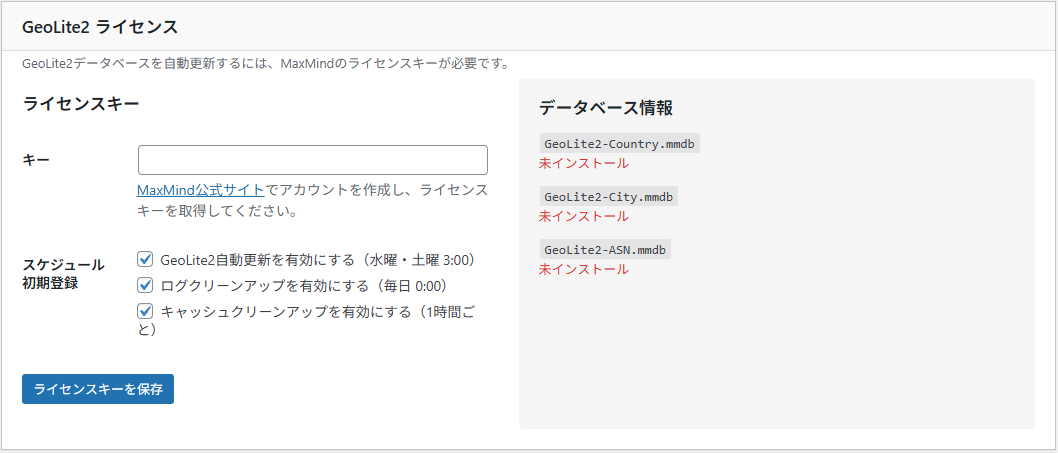
このステップで自動設定される内容
「ライセンスキーを保存」をクリックすると、以下がまとめて実行されます。
| 処理 | 内容 |
|---|---|
| データベースダウンロード | GeoLite2-Country / City / ASN の 3 ファイルを自動取得 |
| GeoLite2 自動更新 | 水曜・土曜 3:00 に自動更新するスケジュールを登録 |
| ログクリーンアップ | 毎日 0:00 に 90 日超のログを自動削除するスケジュールを登録 |
| キャッシュクリーンアップ | 1 時間ごとに期限切れキャッシュを自動削除するスケジュールを登録 |
STEP 2 — 初期設定の適用
アクセス制御設定画面で「初期設定を適用」ボタンをクリックするだけで、サイトのロケールと現在の IP から推奨設定が自動適用されます。
アクセス方法:WordPress 管理画面 → IP Access Control → アクセス制御設定
操作手順
- アクセス制御設定画面を開きます。
- 画面右上もしくは画面右サイドバーの「初期設定を適用」ボタンをクリックします。
- 確認ダイアログが表示されたら「OK」をクリックします。
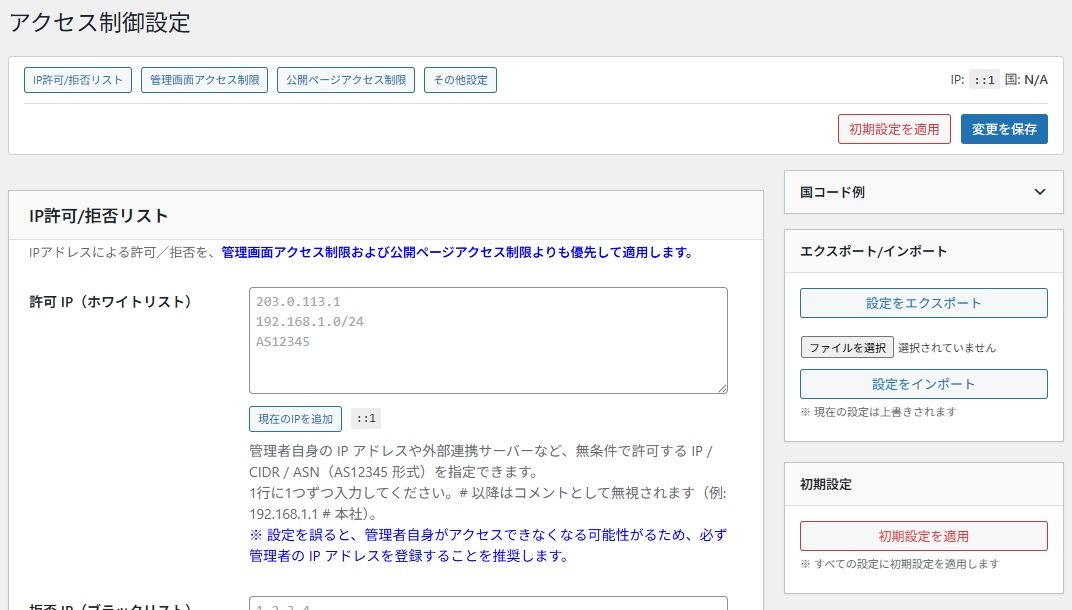
自動適用される設定
「初期設定を適用」をクリックすると、サイトの WordPress ロケールと現在アクセスしている IP アドレスの国コードを自動検出し、以下の設定が一括で適用されます。
| 設定項目 | 初期値 |
|---|---|
| 管理画面アクセス制限 | 有効 |
| 管理画面 — 国別制限 | 有効(ロケール国 + 現在の IP の国を許可) |
| 管理画面 — XML-RPC 保護 | 無効 |
| 管理画面 — REST API 保護 | 有効 |
| 公開ページアクセス制限 | 有効 |
| 公開ページ — 国別制限 | 有効(ロケール国 + US を許可) |
| 公開ページ — 制限対象 | コメント・トラックバック・oEmbed |
| ブロック応答コード | 403 Forbidden |
| ブロックメッセージ | Access Denied. |
| IP 検出方法 | REMOTE_ADDR |
ヒント
例えば WordPress のロケールが ja で、日本国内からアクセスしている場合、管理画面は JP(日本)からのみ許可、公開ページは JP + US からのみ許可(コメント・トラックバック・oEmbed のみ制限)という設定になります。
STEP 3 — 自分の IP を許可リストに登録
ロックアウトを防止するために、自分の IP アドレスを許可リストに追加します。「現在の IP を追加」ボタンで簡単に登録できます。
IP 許可リストへの追加(推奨)
「IP 許可/拒否リスト」セクションの IP 許可リスト横にある「現在の IP を追加」ボタンをクリックします。現在アクセスしている IP が、追加日のコメント付きで自動入力されます。
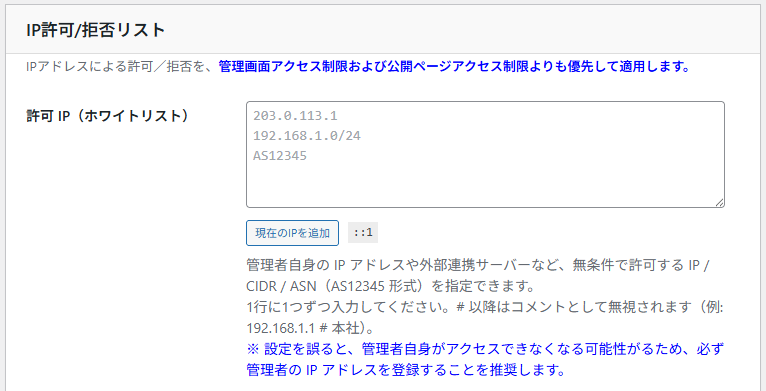
追加後、画面下部の「変更を保存」をクリックして設定を反映してください。
ヒント
IP 許可リストに登録された IP は、管理画面保護・公開ページ保護の両方で国別制限に関わらず常にアクセスが許可されます。社内ネットワークの CIDR(例:203.0.113.0/24)を追加しておくと便利です。
管理画面専用の IP 制限(上級者向け)
「管理画面アクセス制限」セクションの「IP 制限」を有効にすると、国別制限に加えて IP アドレスによるアクセス制限を追加できます。こちらにも「現在の IP を追加」ボタンがあります。
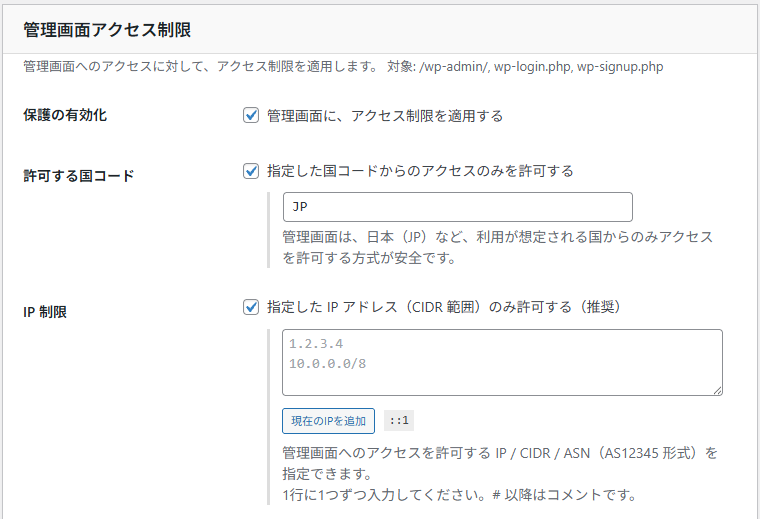
注意
管理画面の IP 制限は、許可リストに登録された IP からのみ管理画面にアクセスできる強力な制限です。IP アドレスが変わると管理画面にアクセスできなくなるため、固定 IP 環境以外では慎重に使用してください。利用する場合は、事前に緊急バイパス URL を控えておくことを強く推奨します。
STEP 4 — 設定の確認
セットアップが完了したら、以下のチェックリストで設定を確認しましょう。
チェックリスト
- GeoLite2 データベースがダウンロードされている(メンテナンス画面で確認)
- GeoLite2 自動更新スケジュールが登録されている
- ログクリーンアップスケジュールが登録されている
- 管理画面アクセス制限が有効で、許可する国コードが正しい
- 自分の IP が許可リストに追加されている
- 緊急バイパス URL を安全な場所に控えた
緊急バイパス URL を控える
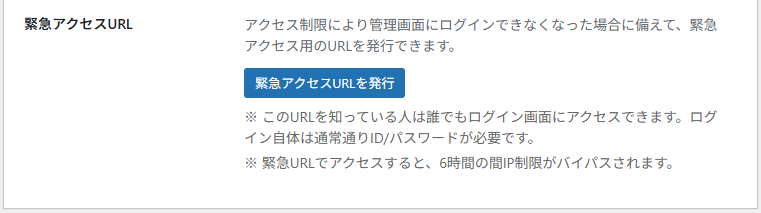
万が一ロックアウトされた場合に備えて、緊急バイパス URL を必ず控えておいてください。
- アクセス制御設定画面の「緊急バイパス」セクションを開きます。
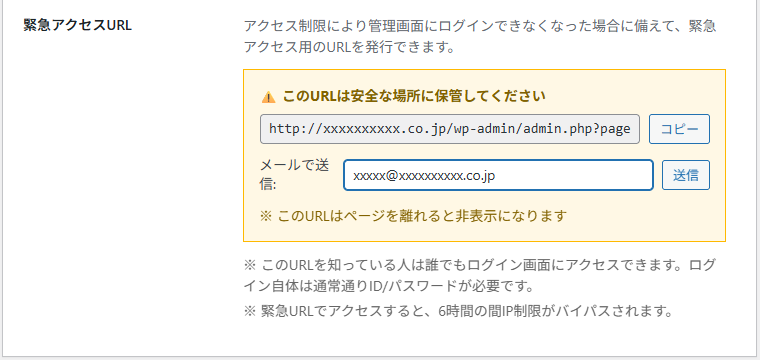
- 「緊急バイパス URL を発行」ボタンをクリックします。
- 表示された URL をパスワードマネージャーなど安全な場所に保存します。
重要
緊急バイパス URL はロックアウト後に確認する手段がありません。管理画面保護を有効にする前に、必ず URL を控えてください。