
このプラグインでは、同じ人でもコンテンツの種類によって立場が変わります。投稿では申請する側、固定ページでは承認する側、ということが普通に起こります。この関係を決めるのが「ワークフローのロール」画面です。
他のページを読む前に、まずここをご覧ください。ご自分がどの立場なのかが分かると、以降の説明が読み分けられます。
アクセス方法
管理画面の ユーザー > ワークフローのロール を開きます。
1. 3つの立場
このマニュアルでは、次の呼び方で説明します。役職名ではなく、そのコンテンツに対して何ができるかで決まる呼び名です。
| 呼び方 | できること | 公開中の記事を直すには |
|---|---|---|
| 申請者 | 下書きを書いて提出する | 修正を申請し、承認を待つ |
| 公開権限者 | 自分で公開できる | そのまま直せる。日時を指定した差し替えもできる |
| 承認者 | 他の人の申請を承認・却下する | 自分の修正に承認は要らない |
ヒント
「公開権限者」と「承認者」は別のものです。自分で公開できても他人の申請は承認できない、その逆もあります。両方を持つ人もいます。
2. 画面の見方
利用者が縦、コンテンツ種別が横に並びます。種別ごとに3つの列があります。
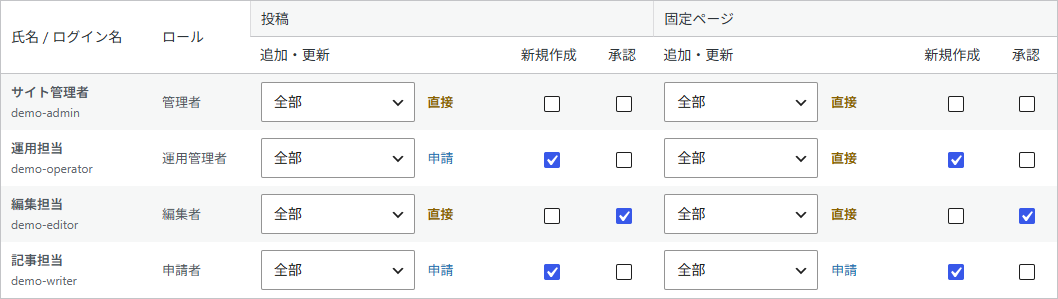
| 列 | 選べる値 | 意味 |
|---|---|---|
| 追加・更新 | なし / 自分のものだけ / 全部 | その種別のコンテンツを編集できる範囲 |
| 追加 | チェック | 新しいコンテンツを作れるか。外すと「新規追加」が出なくなり、複製も使えません |
| 承認 | チェック | 他の人の申請を承認・却下できるか |
「直接」と「申請」の表示
「追加・更新」の欄の横に、直接 か 申請 と表示されます。これは設定するものではなく、その人の WordPress ロールから決まる状態を示しています。
| 表示 | 意味 | 該当する例 |
|---|---|---|
| 直接 | 公開済みのコンテンツをそのまま書き換えられます。ワークフローを通りません | 管理者・編集者 |
| 申請 | 公開済みのものは直接触れず、修正申請を通します | 投稿者・寄稿者・当プラグインの申請者ロール |
注意
「直接」か「申請」かは、この画面では変えられません。変えるにはその人の WordPress ロール(ユーザー > ユーザー一覧)を変更します。「追加・更新」を「全部」にしても、公開済みを直接編集できるようにはなりません。

3. 承認者を決める
「承認」にチェックを入れた人が、その種別の承認者になります。種別ごとに別々に決められます。投稿は A さん、固定ページは B さん、という運用ができます。
承認者は、申請が出たときにメールを受け取り、投稿一覧の「修正申請」やレビュー待ちの一覧で承認・却下を行います。
重要
ある種別の承認者が1人もいなくなる変更は、保存時に拒否されます。承認待ちのコンテンツを誰も公開できなくなるためです。担当を替えるときは、新しい承認者にチェックを入れてから、前の担当を外してください。
承認できるかどうかは、この列だけで決まります。管理者でも、「直接」の表示がある人でも、チェックが無ければ一覧に「承認」「却下」は出ません。ただし、チェックのある人自身の修正申請は、誰の承認も経ずに反映されます。自分で承認できる人の申請を、自分で承認させる意味がないためです。
4. 用意されているロール
プラグインを有効化すると、3つのロールが追加されます。既存のロールをそのまま使うこともできます。
| ロール | 想定する役割 |
|---|---|
| 申請者 | 原稿を書いて申請する人。公開はできません |
| 承認者 | 申請を承認して公開する人 |
| 運用管理者 | サイト運用を任され、種別によって立場が変わる人 |
承認できるかどうかはロール名では決まりません。この画面で「承認」にチェックが入っているかどうかで決まります。独自に作ったロールでもそのまま使えます。
5. 立場によって画面がどう変わるか
| 場面 | 申請者に見えるもの | 公開権限者に見えるもの |
|---|---|---|
| 公開中の記事の一覧 | 「修正を申請」 | 「予約して修正」 |
| 編集画面の日付欄 | 公開期間(開始日・終了日) | 公開終了日のみ(開始日は標準の公開日時) |
| 公開ボタン | レビュー待ちとして送信 | 公開 |
| 修正申請の一覧 | 自分の申請の状態 | 承認・却下(承認者の場合) |
それぞれの操作は 新規コンテンツの申請と承認 と 公開中の記事を直す で説明します。