
プラグインを有効化しただけでは、承認の流れは動きません。どのコンテンツを対象にするかと誰が何をできるかを決めて、はじめて動き出します。
4つの手順で、申請から公開までが一通り回るところまで進みます。
はじめる場所
管理画面の ツール > Content Workflow を開きます。
STEP 1 — 対象のコンテンツ種別を決める
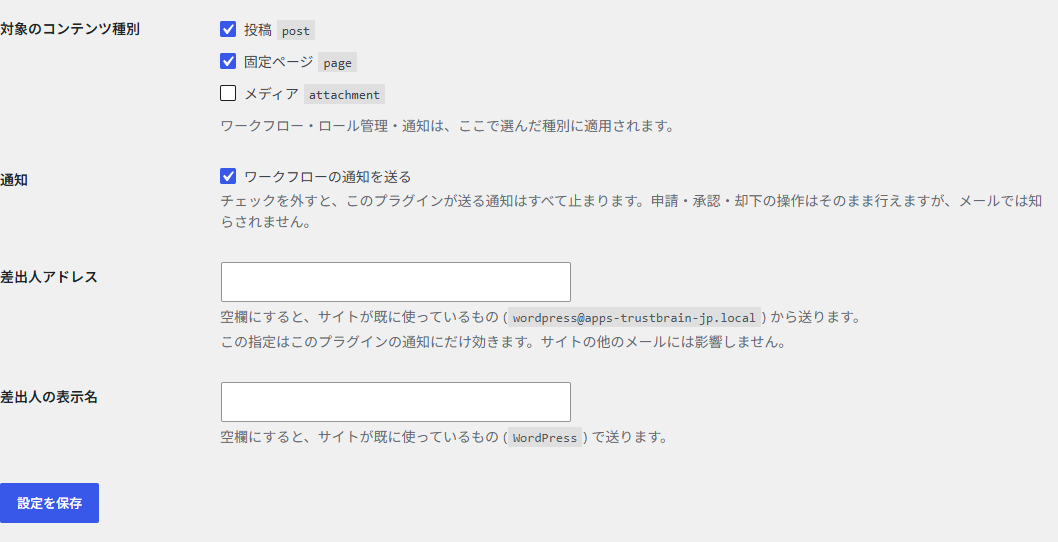
ワークフローを通したいコンテンツ種別にチェックを入れます。ここで選んだ種別にだけ、承認・修正申請・通知が働きます。選んでいない種別は WordPress の標準どおりの動きのままです。
ヒント
投稿と固定ページのほか、他のプラグインが追加した種別も選べます。一覧に出るのは、管理画面に一覧を持つ種別です。
STEP 2 — 誰が何をできるかを決める
利用者が縦、コンテンツ種別が横に並んだ表で、種別ごとに「追加・更新」「新規作成」「承認」を決めます。
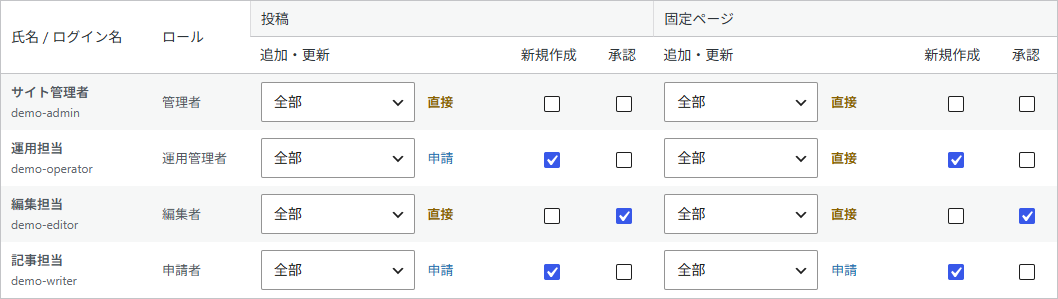
「追加・更新」の横に出る 直接 と 申請 は、設定するものではなく、その人の WordPress ロールから決まる状態です。公開できる人は 直接、できない人は 申請 になります。
注意
ある種別の承認者が 0 人になる保存はできません。承認する人がいなくなると、申請したものが誰にも公開できなくなるためです。
詳しくは ロールと権限 をご覧ください。
STEP 3 — 通知の宛先を確かめる
通知の画面の上に「今の宛先」が出ます。ここに出ている人が、その種別の申請を知らされる人です。STEP 2 の設定がそのまま反映されます。

同じ画面の下で、8種類の通知の件名と本文を編集できます。{post_title} などの差し込み文字は画面に一覧があります。
ヒント
メールを一切送りたくないときは、設定画面の「ワークフローの通知を送る」のチェックを外します。申請・承認・却下の操作はそのまま行えます。
STEP 4 — 申請から公開までを一度試す
設定が意図どおりかは、一度通してみるのが確実です。次の順に操作します。
- 申請者で新しい投稿を書き、「レビュー待ちとして送信」で提出する
- 承認者あてに「承認をお願いします」のメールが届く
- 投稿一覧で、その行の 承認 か 却下 を選ぶ
- 承認すると公開される。却下すると下書きに戻り、申請者が直せる
公開中の記事を直す流れは、これとは別です。新規コンテンツの申請と承認 と 公開中の記事を直す をご覧ください。